
Il sistema operativo Windows utilizza MBR o GPT, a seconda del sistema operativo e del firmware. GPT è un moderno schema di partizione richiesto se si sta avviando il sistema operativo Windows in modalità UEFI.
D’altra parte, MBR è necessario se si avvia versioni precedenti di Windows in modalità BIOS. Pertanto, a seconda del sistema operativo e del firmware, potrebbe essere necessario passare tra gli schemi di partizione MBR e GPT. =
spettacolo
Identifica se il disco è MBR o GPT
Il primo passo include l’identificazione se il disco utilizza lo schema di partizione MBR o GPT.
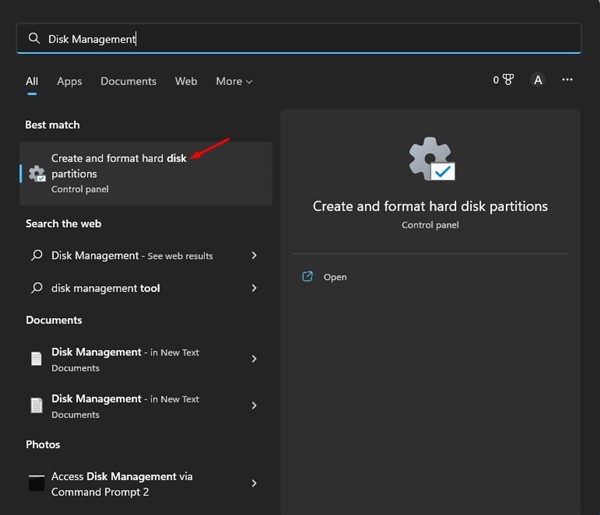
1. Fare clic su Windows 11 Ricerca e digitare la gestione del disco. Quindi, apri l’utilità di gestione del disco dall’elenco di tutte le opzioni disponibili.
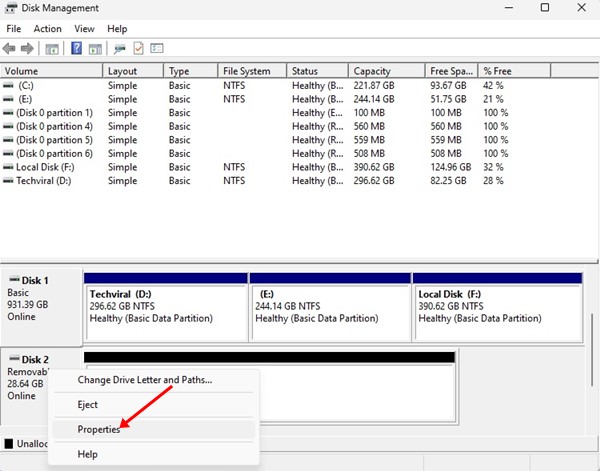
2. Fare clic con il pulsante destro del mouse sul disco il cui schema di partizione si desidera controllare e selezionare Proprietà.
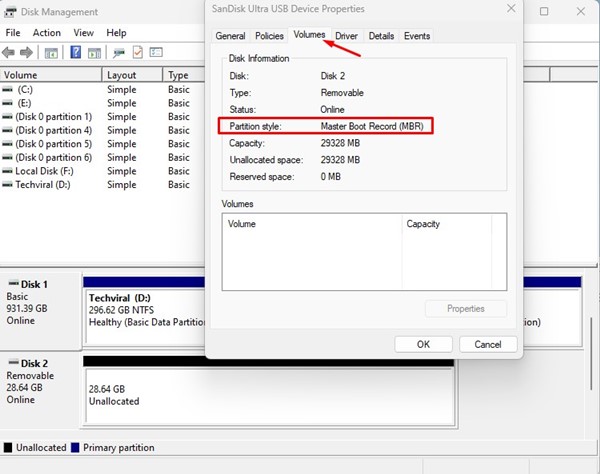
3. Sulle proprietà, passare alla scheda Volumi. Sotto il volume, controlla la sezione dello stile di partizione. Ciò elencerà se il disco sta utilizzando lo schema di partizione MBR o GPT.
Converti MBR in GPT su Windows 11
Se vuoi convertire il disco MBR in GPT su Windows 11, ecco cosa dovresti fare.
IMPORTANTE: la conversione di MBR in GPT o viceversa rimuoverà tutti i dati memorizzati sul disco. Pertanto, eseguire il backup del contenuto del disco prima di convertire lo schema della tabella delle partizioni su Windows 11.
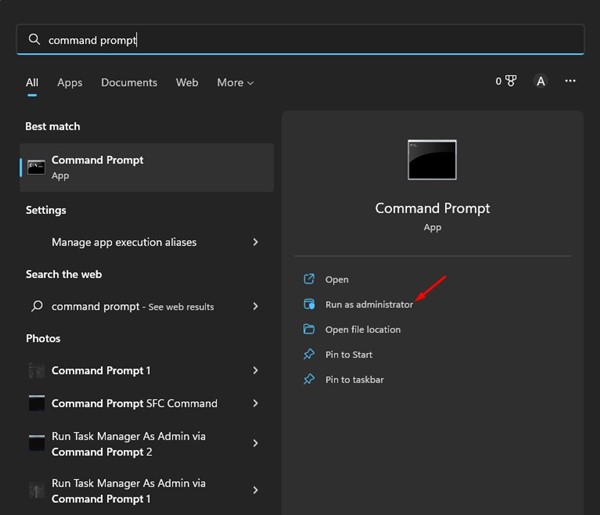
1. Fare clic su Windows 11 Ricerca e digitare il prompt dei comandi. Fare clic con il pulsante destro del mouse sul prompt dei comandi e selezionare Esegui come amministratore.
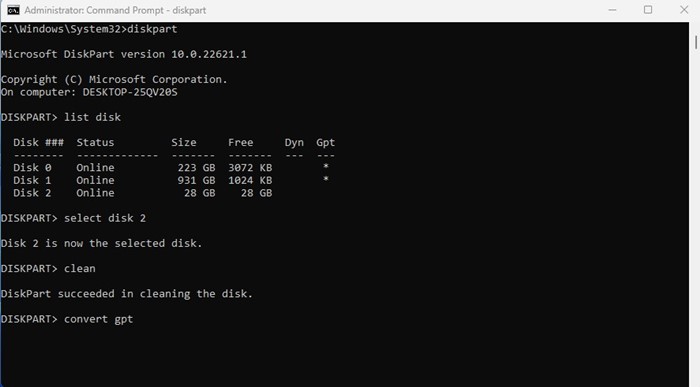
2. Tipo diskpart e premere Invio.
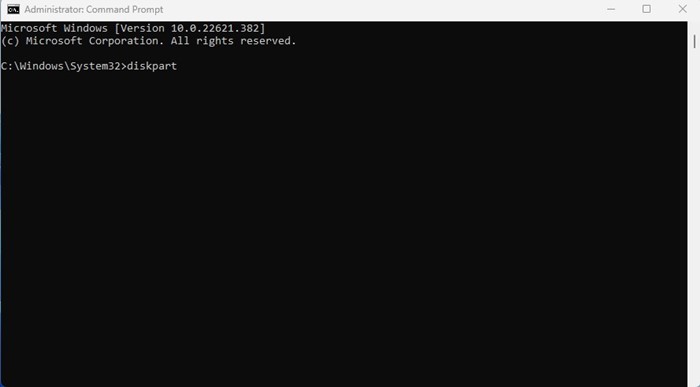
3. Tipo list disk e premere Invio.
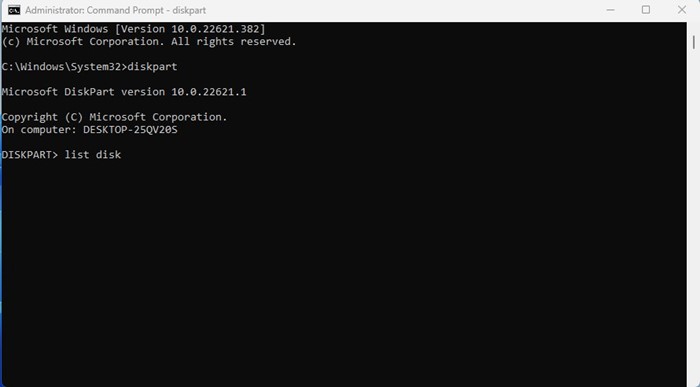
4. Questo elencherà tutte le unità disco allegate al tuo computer. Notare il numero del disco assegnato alle unità connesse.
5. Eseguire il comando select disk #e premi il pulsante Invio.
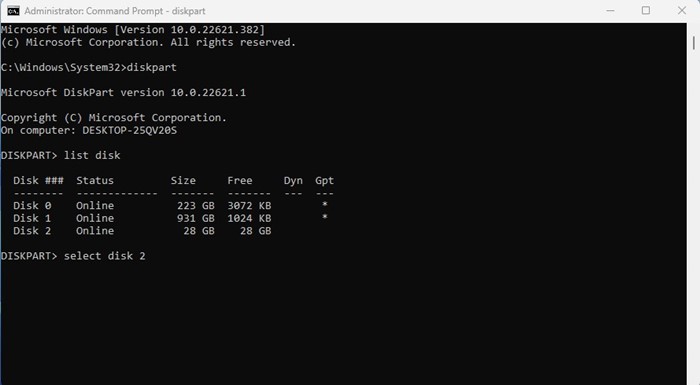
Nota: assicurarsi di sostituire # con il numero del disco che si desidera selezionare. Ad esempio, seleziona disco 2
6. Digitare clean e premere Invio.
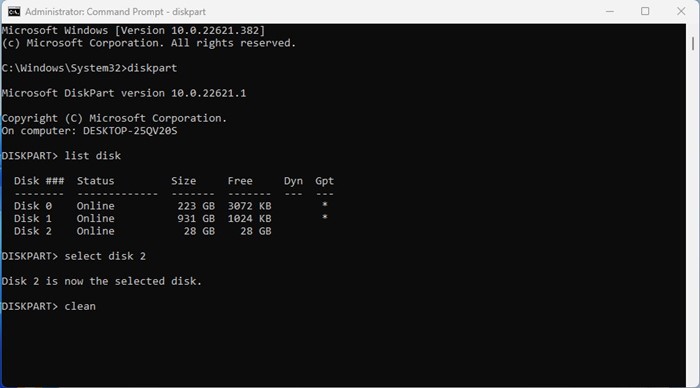
7. Questo formatterà l’unità disco. Se il disco utilizza MBR e si desidera convertirlo in GPT, eseguire il comando convert GPT e premere Invio.
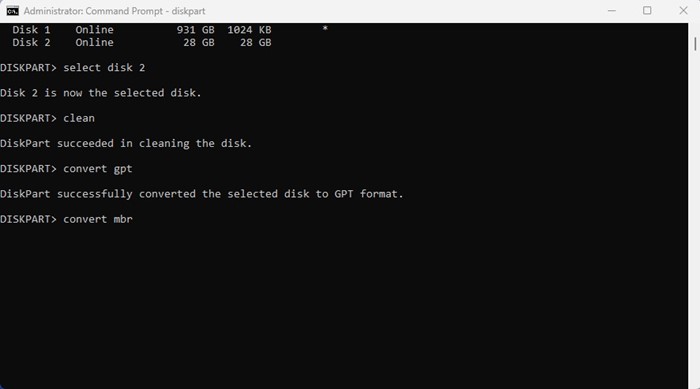
8. Se il disco sta usando GPT e si desidera convertirlo in MBR, eseguire il comando:
convert mbr
Altri modi per convertire lo stile di partizione del disco in Windows
Se non si desidera fare affidamento sul prompt dei comandi, è necessario utilizzare strumenti di gestione del disco di terze parti. Gli strumenti di gestione del disco di terze parti per Windows possono modificare facilmente lo schema delle partizioni.
Questa guida riguarda la conversione di MBR in GPT e viceversa. Il processo è un po ‘complicato, ma funziona. Se hai bisogno di più aiuto per la conversione di GPT in MBR o MBR in GPT in Windows 11, facci sapere nei commenti qui sotto.
