

La funzione COUNTIF in Fogli Google ti consente di analizzare i dati nel tuo foglio di calcolo e restituisce il numero di volte che appare nel tuo documento se soddisfa una serie di criteri specifici. Ecco come usarlo.
Usa COUNTIF per abbinare un tipo di criteri
Avvia Fogli Google e apri un foglio di calcolo con i dati che desideri contare.
Fai clic su una cella vuota e digita =COUNTIF( nella cella o nel campo di immissione della formula, in sostituzione
=COUNTIF(F2:I11,"<=40")

Dopo aver premuto il tasto "Invio", la cella conterrà il numero di volte in cui l'intervallo corrisponde ai criteri esatti specificati.

Se l'intervallo che desideri contare contiene una stringa di testo, sarebbe simile al seguente:
=COUNTIF(C2:C11,"George")

Tuttavia, quella funzione restituirebbe zero risultati poiché nessuna delle celle nell'intervallo contiene la stringa esatta "George".

Invece, è necessario utilizzare un carattere jolly per abbinare tutte le istanze dei registi con il nome George. È possibile utilizzare caratteri jolly, ad esempio "?" e “*” per abbinare un singolo carattere e zero o più caratteri contigui, rispettivamente.
Per cercare ogni regista con il nome "George", è necessario utilizzare il carattere jolly "*" nella funzione. Sarebbe così:
=COUNTIF(C2:C11,"George*")

Se la stringa che stai cercando di abbinare contiene un punto interrogativo o un asterisco, puoi prefissarlo con la tilde (~) come carattere di escape (ovvero ~? E ~ *).
Usa COUNTIFS per abbinare più criteri
COUNTIF è eccellente se devi solo abbinare a seconda di un tipo di criteri; se ne hai più di uno, utilizzerai la funzione COUNTIFS. Funziona esattamente come COUNTIF, tranne per il fatto che accetta più di un intervallo e / o criterio. Qualsiasi intervallo aggiuntivo deve avere lo stesso numero di righe e colonne del primo intervallo.
Aggiungi semplicemente tutti gli intervalli e i criteri che desideri contare nella funzione. Il formato è sostanzialmente lo stesso di COUNTIF. Dovrebbe assomigliare a qualcosa di simile a questo:
=COUNTIFS(C3:C11,"George*",D3:D11,">=1990")
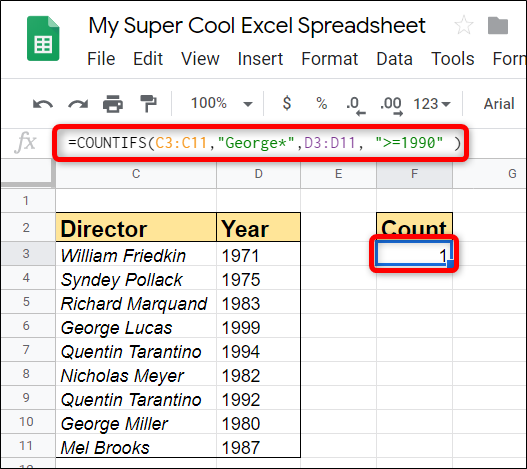
Sia che tu voglia contare un singolo set di criteri in un intervallo o più di quelli, l'uso di COUNTIF e COUNTIFS ti aiuterà ad analizzare i dati all'interno del tuo foglio di calcolo.
