

Sul Web, le finestre pop-up sono spesso considerate una seccatura. Ma a volte, è necessario abilitare i popup in Microsoft Edge affinché determinati siti Web funzionino correttamente. Fortunatamente, è facile consentire i popup su tutti i siti o solo su siti specifici in Edge per Windows 10 o Mac. Ecco come.
Sommario
- Come abilitare i pop-up su ogni sito Web in Edge
- Come abilitare i pop-up su determinati siti Web in Edge
Come abilitare i pop-up su ogni sito Web in Edge
Innanzitutto, apri Edge sul tuo PC Windows o Mac. In qualsiasi finestra, fai clic sul pulsante del menu (tre punti) nell’angolo in alto a destra. Nel menu che appare, seleziona “Impostazioni”.

Nella scheda Impostazioni, fai clic su “Cookie e autorizzazioni del sito” nella barra laterale.

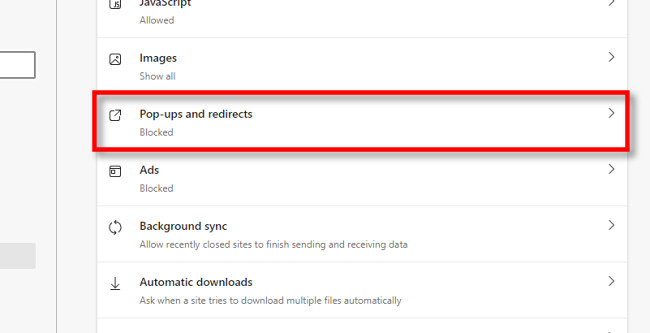
Successivamente, scorri verso il basso fino alla sezione “Autorizzazioni sito” e fai clic su “Pop-up e reindirizzamenti”.
Nelle impostazioni “Pop-up e reindirizzamenti”, fai clic sull’interruttore accanto a “Blocca (consigliato)” per disattivarlo. Ciò consentirà i popup su tutti i siti Web.

RELAZIONATO: Come smettere di fastidiosi pop-up di notifica del sito Web in Edge?
Come abilitare i pop-up su determinati siti Web in Edge
Se preferisci consentire i popup solo per siti specifici, apri Edge e fai clic sul pulsante del menu a tre punti, quindi seleziona “Impostazioni”. Quindi, fai clic su “Cookie e autorizzazioni del sito” nella barra laterale, quindi seleziona “Pop-up” e reindirizzamenti.
Lascia l’interruttore “Blocca” abilitato nella pagina “Pop-up e reindirizzamenti”. Invece, consentiremo i popup solo per determinati siti. Più in basso nella pagina, fai clic sul pulsante “Aggiungi” nella sezione “Consenti”.

Nella finestra popup che appare, digita o incolla l’indirizzo web del sito su cui desideri consentire i popup, quindi fai clic su “Aggiungi”.

Ripeti questo processo con qualsiasi altro sito con popup che desideri consentire.
RELAZIONATO: Come disattivare i popup di salvataggio della password in Microsoft Edge
In alternativa, puoi anche visitare Impostazioni > Cookie e permessi, quindi cercare nella sezione “Attività recenti”. Fai clic sulla freccia accanto all’indirizzo del sito in cui desideri consentire i popup.

Nella pagina “Autorizzazioni sito” del sito Web, scorrere verso il basso e impostare “Pop-up e reindirizzamenti” su “Consenti” nel menu a discesa.

Le tue modifiche sono già state salvate automaticamente, quindi quando sei pronto, chiudi la scheda Impostazioni. Quando torni alla navigazione, vedrai popup su tutti i siti o su siti specifici a seconda di come hai configurato Edge sopra.
Se hai bisogno di disattivare nuovamente i popup, torna su Impostazioni > Cookie e autorizzazioni > Popup e reindirizzamenti e abilita l’opzione “Blocca” o elimina le voci del sito dall’elenco “Consenti”. Buona navigazione!
RELAZIONATO: Come cancellare la cronologia di navigazione in Microsoft Edge
