
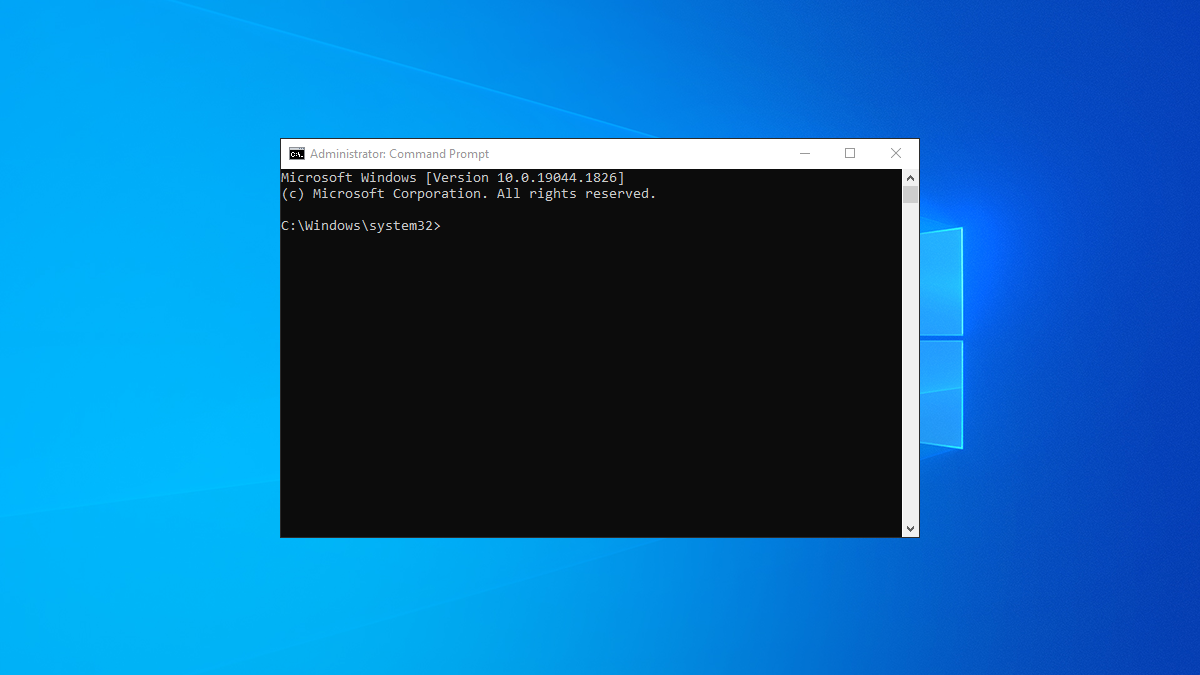
I codici di errore di Windows sono spaventosi e spesso compaiono senza una descrizione testuale di cosa si tratta. Fortunatamente, sul tuo PC è presente un’utilità integrata che puoi utilizzare per trovare brevi spiegazioni di vari codici di errore generati sul tuo sistema. Ti mostreremo come usarlo.
Questa utility si chiama CertUtil e viene eseguita dal prompt dei comandi. Si utilizza un codice di errore (come 0x80004005 o 0xc000007b) come argomento nell’utilità e viene fornita una breve descrizione di tale codice.
IMPARENTATO: Come correggere gli errori di installazione di Windows 10 “Ciò che richiede la tua attenzione”.
Usa CertUtil per trovare le descrizioni dei codici di errore di Windows
Per iniziare a utilizzare CertUtil, avvia una finestra del prompt dei comandi sul tuo PC. Puoi farlo aprendo il menu “Start”, cercando “Prompt dei comandi” e selezionando lo strumento.

Quando si apre la finestra del prompt dei comandi, digitare il seguente comando e premere Invio. In questo comando, sostituisci ErrorCode con il codice per il quale si desidera ottenere una spiegazione.
CertUtil /error ErrorCode
Mancia: Puoi copiare il codice di errore negli appunti e incollarlo nel prompt dei comandi per risparmiare tempo.
Ad esempio, per trovare la descrizione testuale del codice di errore 0x80070490 digiterai quanto segue nel prompt dei comandi e premi Invio:
CertUtil /error 0x80070490

Quando viene visualizzato il risultato, accanto a “Testo del messaggio di errore”, troverai una breve descrizione del codice di errore specificato.

Con questa descrizione dell’errore, ora sai a cosa si riferisce il tuo codice di errore e puoi intraprendere le azioni necessarie per correggere quella schermata blu della morte.
IMPARENTATO: Come correggere un errore non correggibile WHEA in Windows 10
