
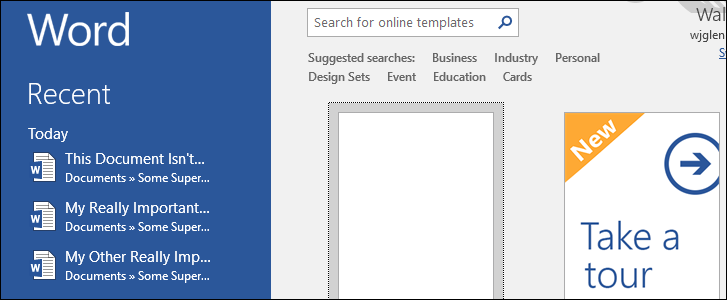
Quando si apre Microsoft Word, un elenco di documenti aperti di recente viene visualizzato sul lato sinistro dello schermo. Puoi cancellare i documenti da questo elenco o, se preferisci non vedere affatto i documenti recenti, disabilitare completamente l'elenco.
RELAZIONATO: Come cancellare elementi recenti da un Jump List in Windows
L'elenco dei documenti recenti viene visualizzato anche quando si seleziona l'opzione “Apri” da Word e nell'elenco di salto per il pulsante della barra delle applicazioni di Word. L'eliminazione dell'elenco cancella quei documenti dalle due posizioni all'interno di Word, ma non nell'elenco di salto. Dovrai cancellare la jump list separatamente. La disabilitazione della vista documenti recenti impedisce che vengano visualizzati in una di queste posizioni. Ecco come farlo.
Cancella l'elenco dei documenti recenti
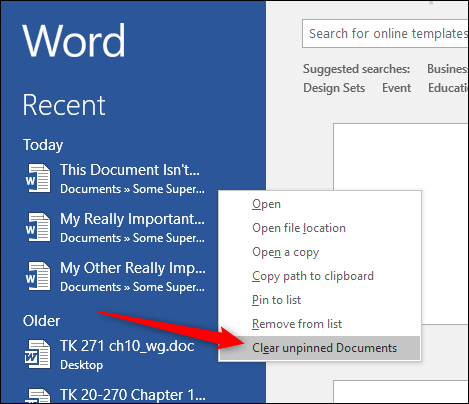
Cancellare l'elenco dei documenti recenti è semplice. Che tu sia nella schermata iniziale di Word o nella pagina “Apri” quando apri un documento, fai clic con il pulsante destro del mouse su qualsiasi documento nell'elenco recente, quindi scegli l'opzione “Cancella documenti non fissati”.
Aggiornare: Nelle ultime versioni di Word 2019 e Word per Office 365, dovrai fare clic sull'icona “Apri” sul lato sinistro della schermata principale di Word prima di fare clic con il pulsante destro del mouse su documenti recenti e selezionare questa opzione. Questo eliminerà quindi quei documenti recenti dalla schermata principale. Non è possibile fare clic con il pulsante destro del mouse e cancellare i documenti direttamente dalla schermata principale per qualche motivo.
Nella casella di avviso visualizzata, fai clic sul pulsante “Sì”.

Ciò cancella tutti i documenti dall'elenco recente che non sono stati aggiunti come documenti preferiti.
Se preferisci, puoi anche selezionare l'opzione “Rimuovi dall'elenco” su quel menu per rimuovere solo il documento che hai fatto clic con il tasto destro.

Disabilita l'elenco dei documenti recenti
Anche disabilitare completamente l'elenco dei documenti recenti è piuttosto semplice. Se sei nella schermata iniziale di Word, fai clic sul link “Apri altri documenti” in basso a sinistra.

Oppure, se hai già aperto un documento, fai clic sul menu “File”.

Quindi, fai clic sul comando “Opzioni” in basso a sinistra.

Nel menu “Opzioni di Word”, passa alla scheda “Avanzate”.

Sulla destra, scorri verso il basso fino alla sezione “Display”. Disabilitare la visualizzazione di documenti recenti impostando l'opzione “Mostra questo numero di documenti recenti” su zero, quindi fare clic sul pulsante “OK”.

Ora, quando apri Word (o usi il comando “Apri” all'interno dell'app), l'elenco Documenti recenti dovrebbe essere vuoto. Inoltre, non si dovrebbe più vedere il documento recente elencato nella jumplist per il pulsante della barra delle applicazioni.

Se si desidera riattivare la visualizzazione di documenti recenti in futuro, tornare alla stessa finestra “Opzioni di Word” e impostare il numero di documenti recenti che si desidera visualizzare. 50 è l'impostazione predefinita, ma è possibile scegliere qualsiasi numero compreso tra 0 e 50. Si noti che quando si riattiva la visualizzazione recente del documento, tutti i documenti precedentemente visualizzati verranno nuovamente visualizzati.
