

Tutti i browser Web ricordano un elenco delle pagine Web che hai visitato. Puoi eliminare questo elenco in qualsiasi momento, cancellando la cronologia di navigazione e cancellando i brani memorizzati sul tuo computer, smartphone o tablet. Ogni browser ha una propria cronologia separata, quindi dovrai cancellare la cronologia in più punti se hai utilizzato più di un browser.
RELAZIONATO: Come abilitare la navigazione privata su qualsiasi browser Web
In futuro, puoi utilizzare la modalità di navigazione privata per navigare in siti Web sensibili senza che il tuo browser salvi alcuna cronologia. In seguito non dovrai cancellare la cronologia.
Google Chrome per desktop
RELAZIONATO: Come cancellare la cronologia di navigazione in Google Chrome
Per cancellare la cronologia di navigazione in Chrome, su Windows, macOS o Linux, fai clic sul menu con tre punti> Altri strumenti> Cancella dati di navigazione. Puoi anche premere Ctrl + Maiusc + Canc per aprire questa schermata su Windows o premere Comando + Maiusc + Canc su Mac.
Per eliminare l'intera cronologia di navigazione, seleziona “dall'inizio del tempo” nella casella nella parte superiore dello schermo e seleziona l'opzione “Cronologia di navigazione”. Puoi anche scegliere di cancellare altri dati privati da qui, tra cui la cronologia dei download, i cookie e la cache del browser.

Google Chrome su Android o iOS
Per cancellare la cronologia di navigazione in Google Chrome su Android o iOS, tocca menu> Impostazioni> Privacy> Cancella dati di navigazione.
Su un dispositivo Android, dovrai scegliere la quantità di dati che desideri eliminare nella parte superiore dello schermo. Selezionare dall'inizio del tempo per cancellare tutto. Su un iPhone o iPad, Chrome cancella tutti i dati di navigazione per impostazione predefinita e non ti consente di scegliere altri periodi di tempo qui.
RELAZIONATO: Come cancellare la cronologia del browser su Android
Assicurati che l'opzione “Cronologia esplorazioni” sia selezionata qui e tocca il pulsante “Cancella dati” o “Cancella dati di navigazione”. Puoi anche scegliere di cancellare altri tipi di dati personali da qui, inclusi cookie e file memorizzati nella cache.

Safari su iOS
RELAZIONATO: Come cancellare la cronologia di navigazione in Safari per iOS
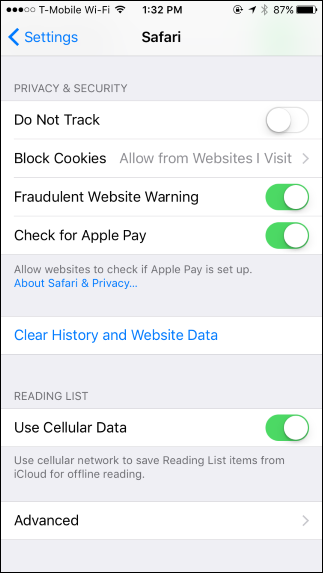
Per cancellare la cronologia di navigazione su Safari su un iPhone o iPad, devi visitare l'app Impostazioni. Passare a Impostazioni> Safari> Cancella cronologia e dati sito Web. Tocca l'opzione “Cancella cronologia e dati” per confermare la tua scelta.
Questo pulsante cancella tutti i dati di navigazione sensibili, inclusi i cookie e la cache.

Mozilla Firefox
RELAZIONATO: Come cancellare la cronologia di navigazione in Firefox
Per cancellare la cronologia di navigazione in Firefox sul desktop, fai clic su menu> Cronologia> Cancella. Puoi anche premere Ctrl + Maiusc + Canc per aprire questo strumento su Windows o premere Comando + Maiusc + Canc su un Mac.
Per eliminare l'intera cronologia di navigazione, seleziona “Tutto” nella parte superiore della finestra e seleziona “Cronologia esplorazioni e download” nell'elenco dettagliato degli elementi da cancellare. Puoi anche scegliere di cancellare altri tipi di dati privati da qui, inclusi i cookie, la cache del browser, i dati del sito Web offline e le preferenze specifiche del sito Web.

Microsoft Edge
RELAZIONATO: Come cancellare la cronologia di navigazione in Microsoft Edge
Per cancellare la cronologia di navigazione in Microsoft Edge, fai clic sul menu> Impostazioni> Scegli cosa deselezionare. Puoi anche premere Ctrl + Maiusc + Canc per aprire queste opzioni.
Assicurati che la casella “Cronologia esplorazioni” sia selezionata e fai clic su “Cancella”. Puoi anche scegliere di cancellare altri tipi di dati privati da qui, tra cui la cronologia dei download, i dati memorizzati nella cache, i cookie e le schede che hai messo da parte. Basta controllare il tipo di dati che si desidera eliminare e fare clic sul pulsante “Cancella”.

Safari su Mac
RELAZIONATO: Come cancellare la cronologia e i cookie di navigazione di Safari su OS X.
Per cancellare la cronologia di navigazione in Safari su un Mac, fai clic su Cronologia> Cancella cronologia in Safari. Seleziona il periodo di tempo dal quale desideri cancellare la cronologia e fai clic su “Cancella cronologia. Per cancellare tutto, selezionare “tutta la cronologia”.
Safari eliminerà la cronologia di navigazione, nonché i cookie, i file memorizzati nella cache e altri dati relativi alla navigazione.

Internet Explorer
RELAZIONATO: Come cancellare la cronologia di navigazione di Internet Explorer
Per cancellare la cronologia di navigazione in Internet Explorer, fai clic sul menu> Sicurezza> Elimina cronologia esplorazioni o premi Ctrl + Maiusc + Elimina.
Assicurati che l'opzione “Cronologia” sia selezionata qui e fai clic su “Elimina”. Puoi anche scegliere di eliminare altri tipi di dati privati da qui, inclusi i tuoi file temporanei Internet, la cronologia dei download e i cookie.
Per impostazione predefinita, Internet Explorer manterrà i cookie e i file temporanei di Internet per i siti Web salvati come preferiti. Deseleziona “Conserva i dati del sito Web Preferiti” qui per assicurarti che Internet Explorer elimini tutto.

Se stai utilizzando un altro browser, dovresti riuscire a trovare facilmente un'opzione “Cancella cronologia esplorazioni” da qualche parte nei suoi menu o nella schermata delle impostazioni. Ad esempio, in Opera, questa opzione è disponibile nel menu> Altri strumenti> Cancella dati di navigazione.
