
Se usi Siri per un po ‘, potresti annoiarti con la voce che usa per rispondere a te. A volte, potresti voler cambiare la voce di Siri sul tuo iPhone.
spettacolo
Come cambiare la voce di Siri su iPhone
È possibile cambiare la voce di Siri su un iPhone apportando alcune modifiche alle impostazioni. Ecco cosa devi fare.
1. Apri l’app Impostazioni.
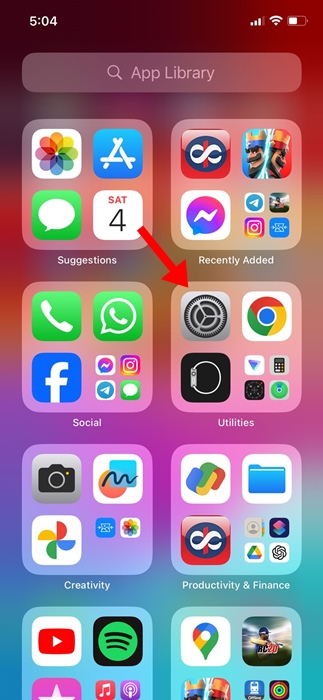
2. Tocca su Siri & Search.
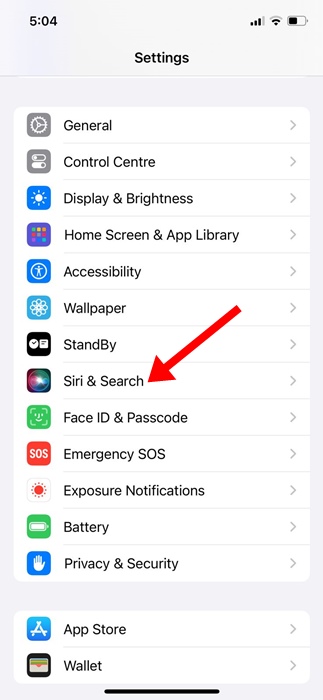
3. Tocca sulla voce Siri.
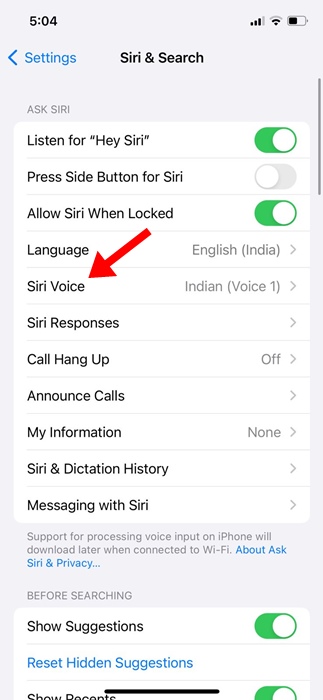
4. Sarai in grado di vedere tutte le opzioni di accento e voce di Siri. Sotto la varietà, puoi scegliere gli accenti per la lingua selezionata.
5. Seleziona l’opzione vocale preferita.
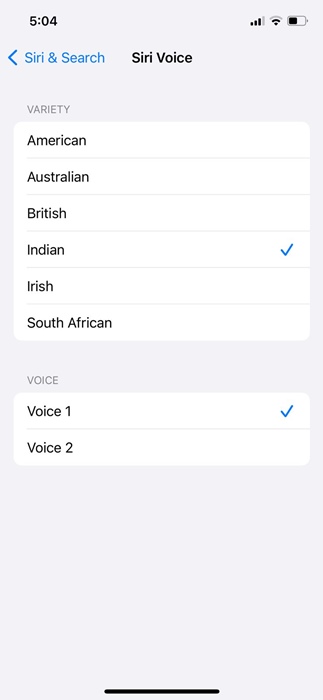
7. Puoi toccare la voce per ascoltare un campione audio. Se sei soddisfatto dell’opzione vocale, puoi selezionarlo.
Un’altra cosa chiave da tenere a mente è che Siri offre vari profili vocali in base alla lingua selezionata. Quindi, se non ti piace nessuna delle voci disponibili, puoi provare a cambiare la lingua di Siri per ottenere più opzioni.
Cambia la lingua di Siri su iPhone:
È essenziale sapere come cambiare la lingua di Siri per ottenere ulteriori profili vocali. Ecco come puoi cambiare la lingua di Siri su iPhone.
1. Avvia l’app Impostazioni.
2. Tocca su Siri & Search.
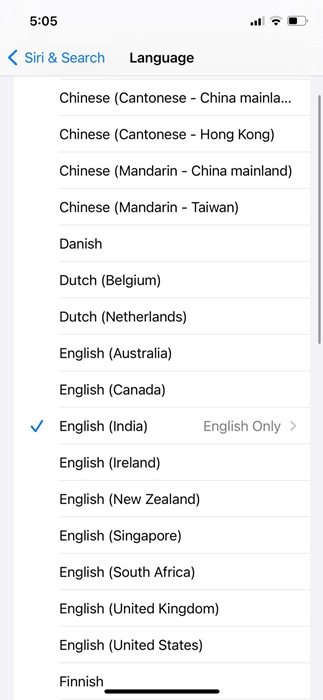
3. Selezionare il linguaggio.
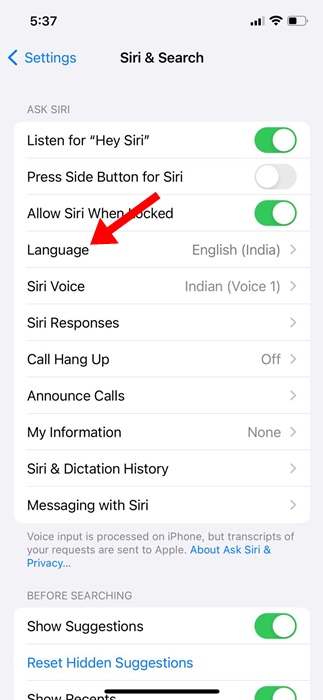
4. Seleziona la lingua che vuoi che Siri ti risponda.
Domande frequenti:
Sì, puoi ottenere voci diverse per Siri seguendo i passaggi delineati nell’articolo. Puoi anche cambiare la lingua Siri per esplorare diverse opzioni vocali.
Per cambiare Siri nella tua voce personale, devi salvare la tua voce personale sul tuo iPhone. Per creare la tua voce personale, vai su Impostazioni> Accessibilità> Voce personale. Quindi, segui le istruzioni sullo schermo per registrare la tua voce.
Sì, capiamo che sei solo curioso di conoscere il doppiatore dietro la prima iterazione di Siri di Apple. L’attrice vocale è Susan Bennett di Atlanta, in Georgia.
Puoi cambiare la voce di Siri da maschio a femmina attraversando impostazioni> Siri & Search> Voce. Quindi, seleziona lo stile vocale per cambiare la voce di Siri da maschio a femmina.
Poiché Apple ti consente di scegliere tra vari profili vocali, puoi seguire questi passaggi per cambiare la voce di Siri come desideri. Se hai bisogno di più aiuto per cambiare la voce di Siri su iPhone, facci sapere nei commenti.
