

Il sistema di notifica di Android è facilmente una delle sue funzionalità più potenti. Ma da un grande potere derivano grandi responsabilità e alcune app scelgono di abusarne. Se sei stanco di notifiche costanti da app specifiche, ecco come disabilitarle completamente.
RELAZIONATO: Come gestire, personalizzare e bloccare le notifiche in Android Nougat
Idealmente, disattivi le notifiche tramite le impostazioni dell'app offensiva. Non vuoi che Facebook ti bombardi di notifiche? Vai all'app di Facebook, apri le sue impostazioni e disattiva le notifiche. Questo è il modo migliore per fare le cose.
Ma alcune app sono grandi cretini e non hanno opzioni per disattivare le notifiche. In questi casi, puoi seguire una strada più nucleare e impedire all'app di inviare notifiche del tutto, grazie a un'impostazione all'interno di Android. Questo è ciò di cui parleremo oggi.
Prima di iniziare, vale la pena sottolineare che la disabilitazione delle notifiche può variare notevolmente a seconda del dispositivo e della build Android che stai attualmente utilizzando. In questo post ci concentreremo su Lollipop (Android 5.x) e Marshmallow (Android 6.x): se stai già eseguendo Nougat, qui abbiamo anche indicazioni su come controllare ampiamente le notifiche.
Detto questo, andiamo a scavare, iniziando da Lollipop.
Come disabilitare le notifiche in Android Lollipop
Mentre Lollipop ha pochi anni a questo punto, è ancora la build Android più popolare in esecuzione in natura – a settembre 2016, è ancora attiva su circa un quarto di tutti i telefoni Android. Dato il numero di dispositivi Android disponibili, ecco abbastanza un largo numero.
La buona notizia è che disabilitare le notifiche delle app su Lollipop è incredibilmente semplice: bastano pochi tocchi.
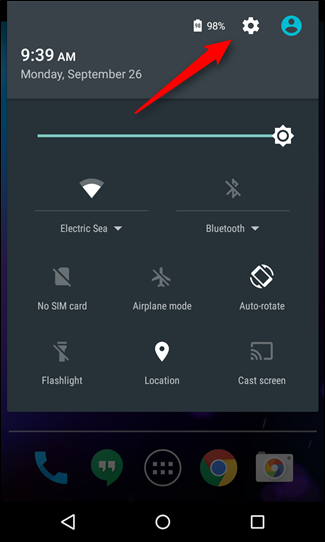
La prima cosa che devi fare è accedere al menu Impostazioni. Dai un tocco alla barra delle notifiche, quindi tocca l'icona a forma di ingranaggio. Sui dispositivi con build Android di serie, dovrai fare ombra due volte prima che si presenti il dente.
Nel menu Impostazioni, vai su “App”. Su alcuni dispositivi, il nome può variare, ad esempio è intitolato “Applicazioni” sui dispositivi Samsung. Ad ogni modo, è quello che stai cercando.

Ora, qui è dove le cose possono diventare un po 'complicate. Su dispositivi stock, questo aprirà un menu con un elenco completo di tutte le applicazioni installate, che è quello che stai cercando. Sui dispositivi Samsung, tuttavia, devi prima toccare l'opzione “Gestione applicazioni” prima di visualizzare questo elenco. Se stai utilizzando un telefono di un altro produttore, potrebbe essere necessario scavare un po 'per trovare l'opzione corretta, ma saprai che sei lì quando vedi tutte le app di installazione. Da qui, tutti i dispositivi dovrebbero essere lo stesso.

In questo elenco, scorri fino a trovare l'app problematica, quindi toccala. Ci sarà una piccola casella di controllo intitolata “Mostra notifiche”, che è la tua impostazione: toccala per disattivare tutte le notifiche da quella particolare app.

Verrà quindi visualizzata una finestra di avviso che ti informerà che potresti “perdere importanti avvisi e aggiornamenti” se disabiliti le notifiche. Se non hai ancora paura, vai avanti e tocca “OK”.

Boom, hai finito. Semplice vero? Sì. Puoi anche riattivare le notifiche ma ripetendo questo processo — sai, nel caso in cui inizi a perdere l'attenzione extra.
Come disabilitare le notifiche in Android Marshmallow
Marshmallow ha più opzioni di notifica, ma la prima parte del processo è sempre la stessa: abbassa l'ombra, tocca l'ingranaggio e salta in App. Anche in questo caso, altri dispositivi potrebbero avere un nome diverso qui, come Applicazioni.

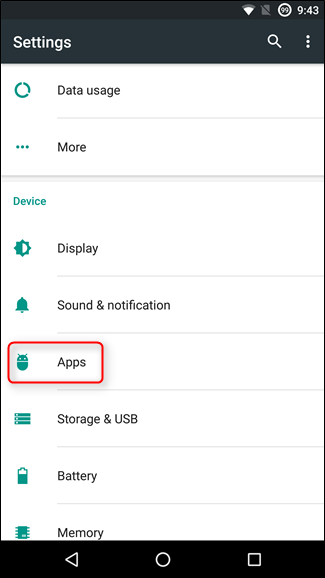
Ancora una volta, se non visualizzi l'elenco completo delle app qui, potresti dover accedere a un altro menu: i dispositivi Samsung hanno una voce specifica per “Gestione applicazioni”.

Una volta nel menu appropriato, trova l'app problematica, quindi toccala. Questo è dove le cose differiscono da Lollipop.
In questo menu, c'è una voce che dice “Notifiche”. Toccalo.

Puoi anche bloccare le notifiche dall'ombra stessa. Se vedi una notifica da un'app che desideri bloccare, tieni premuta a lungo la notifica. Sui dispositivi Samsung, questo ti porterà direttamente alle impostazioni di notifica dell'app. Sui dispositivi Android disponibili, la notifica cambierà colore e un piccolo pulsante “info” apparirà sul lato destro. Basta toccarlo per andare direttamente alle impostazioni delle notifiche dell'app.

Ora hai opzioni! Per disabilitare completamente le notifiche, basta attivare l'opzione “Blocca tutto”. Questa opzione è in realtà chiamata “Consenti notifiche” sui dispositivi Samsung ed è attivata / disattivata su per impostazione predefinita (per consentire le notifiche). Per non consentire le notifiche, disattiva questa opzione.


Dopo aver attivato la voce appropriata, hai finito. Dì addio alle fastidiose notifiche!
