

Microsoft Word semplifica l'alfabetizzazione del testo, indipendentemente dal fatto che il testo sia da solo, in un elenco o parte di una tabella. Diamo un'occhiata a come è stato fatto.
Come alfabetizzare i paragrafi o gli elenchi a livello singolo
L'ordinamento alfabetico del testo funziona allo stesso modo indipendentemente dal fatto che il testo si trovi in paragrafi separati o in un elenco effettivo (puntato o numerato). Una cosa da notare, tuttavia, è che Word può gestire solo l'ordinamento di un elenco a livello singolo. Se ordini un elenco con più livelli, ordina comunque ogni riga in ordine alfabetico e può riorganizzare l'intero elenco.
RELAZIONATO: Come creare e lavorare con elenchi multilivello in Microsoft Word
Innanzitutto, seleziona il testo che desideri ordinare. Qui, stiamo solo usando del testo in cui ogni parola è il suo paragrafo, ma la procedura è la stessa se selezioni gli elementi in un elenco puntato o numerato.

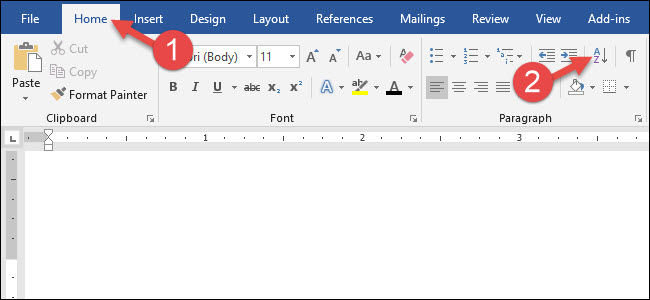
Passa alla scheda “Home” sulla barra multifunzione di Word, quindi fai clic sul pulsante “Ordina”.
Questo apre la finestra Ordina testo. Nelle opzioni Ordina per, seleziona “Paragrafi” dal primo menu a discesa, quindi seleziona “Testo” dal menu a discesa “Tipo”. Fai clic sull'opzione “Crescente” per ordinare dalla A alla Z, oppure “Decrescente” per ordinare dalla Z alla A. Quando hai impostato tutto, fai clic sul pulsante “OK”.

E proprio così, il tuo testo è in ordine alfabetico.

Come alfabetizzare con qualcosa di diverso dalla prima parola
Diamo un'occhiata a un altro esempio. Supponi che ogni elemento del tuo elenco contenga più parole e desideri alfabetizzarti con qualcosa di diverso dalla prima parola. L'esempio più semplice di ciò sarebbe un elenco di nomi in cui volevamo ordinare in base al cognome anziché al primo.
Seleziona il tuo testo.

Passa alla scheda “Home” sulla barra multifunzione di Word, quindi fai clic sul pulsante “Ordina”.
Nella finestra Ordina testo, fai clic sul pulsante “Opzioni”.

Nella finestra Opzioni di ordinamento, selezionare l'opzione “Altro”. Nella casella alla sua destra, elimina tutti i caratteri esistenti, quindi premi una volta la barra spaziatrice. Fai clic su “OK” quando hai finito.

Torna nella finestra Ordina testo, scegli “Parola 2” dal menu a discesa “Ordina per”, quindi fai clic sul pulsante “OK”.

Ecco il risultato:

Puoi persino ordinare più parole in una volta sola. Supponiamo di avere prima un elenco organizzato per cognome, come nell'immagine seguente.

Vuoi alfabetizzare quell'elenco con il cognome, ma poi vuoi anche fare una seconda alfabetizzazione con il nome. Nessun problema. Dopo aver selezionato l'elenco, premi nuovamente il pulsante “Ordina” sulla barra multifunzione.
Nella finestra Ordina testo, seleziona “Parola 2” dal menu a discesa “Ordina per”, quindi scegli “Parola 1” dal primo menu a discesa “Quindi per”. (C'è persino spazio per un altro livello laggiù se ne hai bisogno.)

Quando hai finito, hai un elenco ben ordinato che assomiglia a questo.

Come alfabetizzare il testo in una tabella
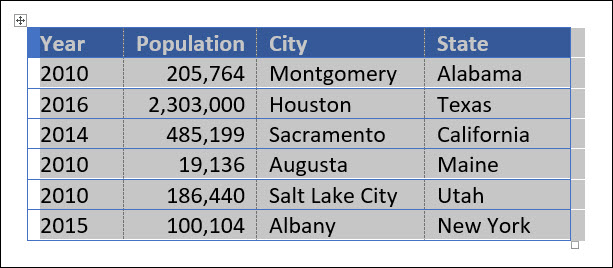
Nel prossimo esempio, supponiamo che tu abbia una tabella e che tu abbia voluto alfabetizzare le righe in base al testo in una determinata colonna. Nel nostro caso qui, stiamo usando una tabella con alcune informazioni su varie città e vogliamo alfabetizzare in base allo stato, che è la nostra quarta colonna.

Innanzitutto, seleziona l'intera tabella.
Passa alla scheda “Home” sulla barra multifunzione di Word, quindi fai clic sul pulsante “Ordina”.
Nella finestra Ordina, nel menu a discesa “Ordina per”, seleziona la colonna in base alla quale desideri ordinare. Nel nostro caso, stiamo scegliendo “Stato” perché Word ha estratto quel descrittore dalla nostra riga di intestazione.
In questo esempio lo semplificheremo e ordineremo solo per stato, ma se si desidera aggiungere un secondo livello di ordinamento (nel nostro caso potremmo voler ordinare per città dopo l'ordinamento per stato), è possibile selezionarlo da il menu a discesa “Then By”.
Fai clic su “OK” quando sei pronto.

Ed ecco di nuovo la nostra tabella, questa volta ordinata alfabeticamente in base alla colonna “Stato”.

