

Microsoft Word ti consente di creare tabelle ordinate all’interno dei documenti. Una volta creata una tabella, ci sono diversi modi semplici per aggiungere più righe o colonne e ti mostreremo come farlo.
Sommario
- Premi Tab per aggiungere righe
- Premi Elimina per rimuovere righe e colonne
- Usa il menu della barra multifunzione per aggiungere righe o colonne
- Elimina righe e colonne utilizzando il menu della barra multifunzione
- Aggiungi righe e colonne utilizzando il menu contestuale
- Usa il menu contestuale per rimuovere righe e colonne
Premi Tab per aggiungere righe
Il modo più semplice per aggiungere righe alla tabella è posizionare il cursore nella cella nell’angolo in basso a destra della tabella e quindi premere Tab sulla tastiera.

Questo aggiungerà una nuova riga. Ogni volta che vuoi aggiungere una riga, puoi selezionare la cella in basso a destra e premere nuovamente Tab. Se selezioni un’altra cella e premi Tab, il cursore si sposterà sulla cella successiva. È solo nell’ultima cella che viene aggiunta automaticamente una nuova riga.

RELAZIONATO: Tabelle e altri controlli di formattazione
Premi Elimina per rimuovere righe e colonne
Puoi anche eliminare rapidamente righe e colonne premendo il tasto Canc sulla tastiera. Innanzitutto, è necessario selezionare una riga o una colonna. Il modo più rapido per selezionare una riga è fare clic sull’area appena fuori dalla prima cella a sinistra. Noterai che il puntatore del mouse è stato capovolto.

Quando vedi il puntatore capovolto, puoi fare clic per selezionare l’intera riga. Ora premi Elimina sulla tastiera per eliminare l’intera riga.

Per selezionare una colonna, sposta il puntatore del mouse sopra la prima cella di qualsiasi colonna. Il puntatore si trasformerà in un simbolo di freccia in giù. Ora, fai clic per selezionare l’intera colonna.

Premi Elimina sulla tastiera per eliminare la colonna.

Usa il menu della barra multifunzione per aggiungere righe o colonne
Se hai una tabella nel tuo documento di Word, il menu della barra multifunzione ti consente di vedere alcune opzioni aggiuntive per aggiungere righe e colonne. È possibile accedere a queste opzioni utilizzando la scheda Layout nel menu della barra multifunzione in alto. L’unica parte che confonde è che ci sono due schede denominate Layout nella barra dei menu per qualche motivo. Devi selezionare la scheda “Layout” a destra, quella accanto a Table Design.

Dopo averlo selezionato, qui troverai diverse opzioni relative alla tabella. Ci concentreremo qui sul sottotitolo “Righe e colonne” poiché il nostro obiettivo è aggiungere righe e colonne.
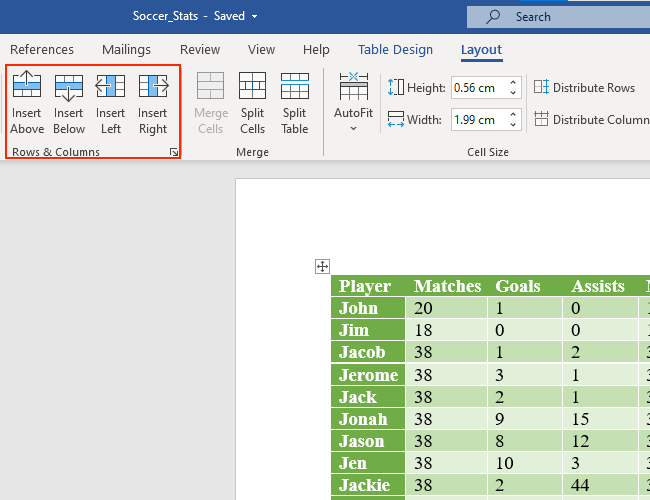
Se desideri inserire una riga sopra la cella che hai selezionato nella tabella di Microsoft Word, fai clic su “Inserisci sopra”. Per aggiungere una riga sotto la cella che hai selezionato, fai clic su “Inserisci sotto”.
Puoi anche aggiungere colonne rapidamente usando i pulsanti qui indicati. “Inserisci a destra” aggiungerà una colonna a destra della cella. Allo stesso modo, “Inserisci a sinistra” aggiungerà una colonna a sinistra della cella selezionata.
Puoi anche fare clic sull’icona della freccia a destra del sottotitolo “Righe e colonne” per visualizzare alcune altre opzioni.

Qui puoi fare clic su “Inserisci intera riga” o “Inserisci intera colonna” per aggiungere righe o colonne.

Elimina righe e colonne utilizzando il menu della barra multifunzione
Microsoft Word consente anche di eliminare righe e colonne utilizzando lo stesso menu della barra multifunzione. Fare clic sulla scheda “Layout” accanto a Table Design.
Ora vai al sottotitolo “Righe e colonne”. Fai clic su “Elimina” per visualizzare le opzioni per rimuovere righe e colonne.

Seleziona “Elimina colonne” per rimuovere le colonne che hai selezionato nella tabella di Word. In alternativa, puoi fare clic su “Elimina righe” per rimuovere le righe selezionate dalla tabella.
Aggiungi righe e colonne utilizzando il menu contestuale
Un altro modo rapido per aggiungere righe e colonne consiste nel rivelare il menu di scelta rapida nelle tabelle di Microsoft Word. Per fare ciò, seleziona qualsiasi cella, colonna o riga e premi il pulsante destro del mouse e seleziona “Inserisci”.

Puoi selezionare “Inserisci colonne a sinistra” o “Inserisci colonne a destra” per aggiungere colonne a sinistra oa destra della cella che hai selezionato.

In alternativa, puoi fare clic su “Inserisci righe sopra” o “Inserisci righe sotto” per aggiungere righe sopra o sotto la cella selezionata nella tabella.

Troverai anche opzioni simili nel pulsante “Inserisci” che si trova nel menu con le opzioni di selezione dei caratteri, che viene visualizzato anche dopo aver fatto clic con il pulsante destro del mouse su una cella.

Usa il menu contestuale per rimuovere righe e colonne
La rimozione di righe e colonne è piuttosto semplice utilizzando il menu di scelta rapida. Il metodo più semplice è fare clic con il pulsante destro del mouse all’interno di qualsiasi cella e quindi fare clic sul menu “Elimina” nella casella in alto (quella con le opzioni di personalizzazione del carattere).

Qui puoi fare clic su “Elimina righe” o “Elimina colonne” per eliminare righe o colonne dalla tabella.

In alternativa, puoi selezionare una riga o una colonna nella tabella e quindi premere il pulsante destro del mouse. Ora, fai clic su “Elimina colonne” per rimuovere le colonne selezionate. Questa opzione si chiamerà “Elimina righe” se hai selezionato una o più righe.

Se hai trovato utile questo articolo, ti divertirai sicuramente a nidificare una tabella all’interno di un’altra tabella in Word.
RELAZIONATO: Come nidificare una tabella all’interno di una tabella in Word
