
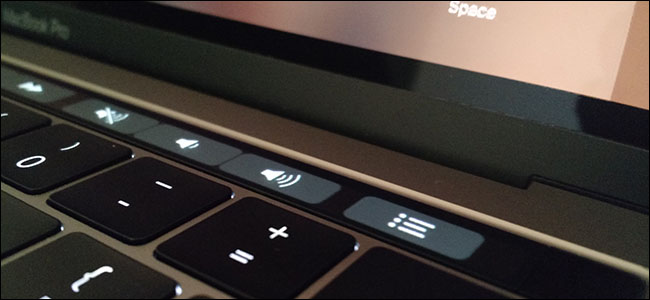
Non sei sicuro di amare la touch bar? Forse per lo più non ti piace quello che c'è. Nessun problema: è facile da cambiare.
Ho a lungo avuto una relazione travagliata con le prime file di chiavi sul Mac. Alcuni, come il volume e la luminosità si attivano costantemente; altri, come il Mission Control e il Launchpad, non ho mai toccato. Ci sono stati modi per scambiare le funzioni di questi tasti con qualcos'altro, se ho deciso di far funzionare questi pulsanti, ma dipendevano da software di terze parti e spesso non funzionavano in modo coerente. Inoltre, la chiave stessa avrebbe lo stesso aspetto, il che significa che l'icona non corrisponderebbe a nessuna nuova funzionalità.
Qui è dove brilla la barra di tocco. Hai il controllo di quali pulsanti vengono visualizzati e di come vengono visualizzati. Ed è facile da personalizzare e pronto all'uso.
Cosa c'è nella Touch Bar?
Prima di parlare di personalizzazione, parliamo delle basi di come funziona la touch bar. Ecco come appare la barra senza alcuna applicazione aperta:

La chiave di escape occupa il punto più a sinistra, quasi sempre. Sulla destra abbiamo quattro pulsanti, che Apple chiama Command Strip. Puoi toccare la freccia rivolta a sinistra per espandere questa striscia, mostrando una raccolta di pulsanti simile alla fila superiore di tasti fisici su altri MacBook.

Questa è chiamata striscia di controllo espansa. La maggior parte degli utenti lo vedrà solo quando espanderanno specificamente la Command Strip. Tuttavia, è possibile impostarlo come predefinito (ne parleremo più avanti).
Per ora, parliamo del resto di quello spazio vuoto, che Apple chiama controlli delle app. Questo spazio viene utilizzato da qualsiasi app sia aperta, per mostrare sostanzialmente tutto ciò che l'applicazione ritiene importante. Safari ti offre pulsanti indietro, una barra di ricerca e un nuovo pulsante scheda, ad esempio.

Microsoft Word, nel frattempo, ti dà esattamente il tipo di pulsanti che sei abituato a vedere in una barra degli strumenti di Microsoft Word.

E alcune applicazioni, per lo più vecchie, non mostrano nulla qui. Questo è tutto ciò che la barra di tocco può fare, salvo un altro trucco: i tasti F vecchio stile (F1, F2, ecc.). Per vederli, tieni semplicemente premuto il tasto “fn”.
Tutto questo è di base, ma è importante capire prima di iniziare a personalizzare le cose. A proposito di: tuffiamoci.
Come nascondere la striscia di controllo o i controlli app
Forse non sei un grande fan dei controlli delle app e preferiresti sempre vedere la striscia di controllo estesa. Forse lo vuoi al contrario. In entrambi i casi, per iniziare devi andare alle Preferenze di Sistema, quindi alla sezione Tastiera.

Nella scheda “Tastiera” di questa sezione, che si aprirà per impostazione predefinita, troverai le opzioni relative alla barra a sfioramento.

La prima opzione, “Mostra Touch Bar”, ti consente di decidere cosa mostra la Touch Bar.

L'opzione predefinita “Controlli app con Control Strip” funziona come indicato sopra: Control Strip a quattro pulsanti a destra, tasto Esc a sinistra e Controlli app che occupano lo spazio intermedio.

La seconda opzione, “Striscia di controllo espansa”, elimina i controlli app per mostrare sempre il set espanso di pulsanti.

La terza opzione, “App Controls”, elimina completamente la Control Strip, mostrando solo i pulsanti dell'applicazione attualmente aperta.

Quale di queste opzioni preferisci dipende interamente da te, ma non è bello avere la scelta?
Come personalizzare i pulsanti della striscia di controllo
Questo è solo l'inizio della personalizzazione: puoi anche disporre e sostituire le singole icone presenti nella Control Strip. Per fare ciò, fai clic sul pulsante “Personalizza striscia di controllo” nella finestra Tastiera in Preferenze di Sistema.

Le icone nella Control Strip inizieranno a oscillare, proprio come fanno le icone su iPhone o iPad quando le riorganizzi. Tocca e trascina le tue icone per spostarle.
Vedrai anche una varietà di icone sullo schermo.

Puoi fare clic e trascinare le icone dalla schermata principale verso il basso sulla barra dei contatti per sostituire tutto ciò che è lì. Non sei un fan di Siri, ma usi regolarmente il Centro notifiche? Sostituisci un pulsante con l'altro; tocca a voi.

E non sono solo i pulsanti sulla Control Strip a quattro pulsanti che puoi riorganizzare o sostituire: puoi personalizzare la Control Strip espansa. Basta toccare la freccia per espandere la striscia di controllo, quindi trascinare le icone dove preferisci.
Come personalizzare i controlli delle app
La personalizzazione non si limita alla Control Strip: molte applicazioni consentono di personalizzare i controlli delle app. Se viene offerta la personalizzazione, la troverai nella barra dei menu in Visualizza> Personalizza Touch Bar.

Se esiste una funzione particolare che usi molto in qualsiasi programma, vale la pena provarlo. Ad esempio: adoro la modalità lettore in Safari e per questo c'è un pulsante che puoi aggiungere alla barra di tocco.

Non tutte le applicazioni che supportano la barra di tocco supportano la personalizzazione, ma non guasta mai guardare. Tweaks come questo ti danno il controllo sulla riga superiore della tua tastiera immobiliare.
