
Molti utenti del Forum Microsoft hanno segnalato che la loro voce non raggiunge il destinatario durante le chiamate audio/video. Se stai affrontando questo problema, ecco cosa dovresti fare.
Abilitare o disabilitare l’accesso al microfono è semplicissimo su Windows 11; è necessario accedere alle Impostazioni di Windows 11 e quindi seguire i passaggi seguenti.
1. Fare clic sul pulsante Start di Windows e selezionare Impostazioni.

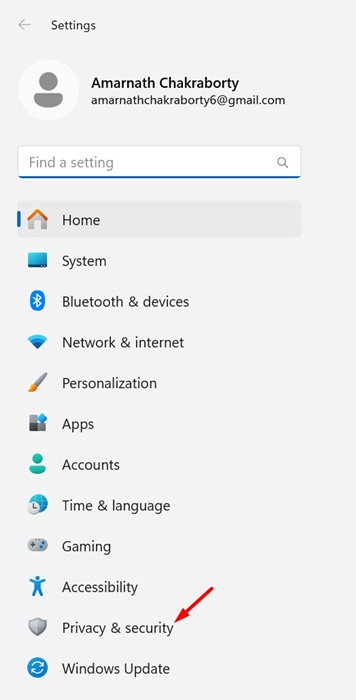
2. Passa a Privacy e sicurezza.
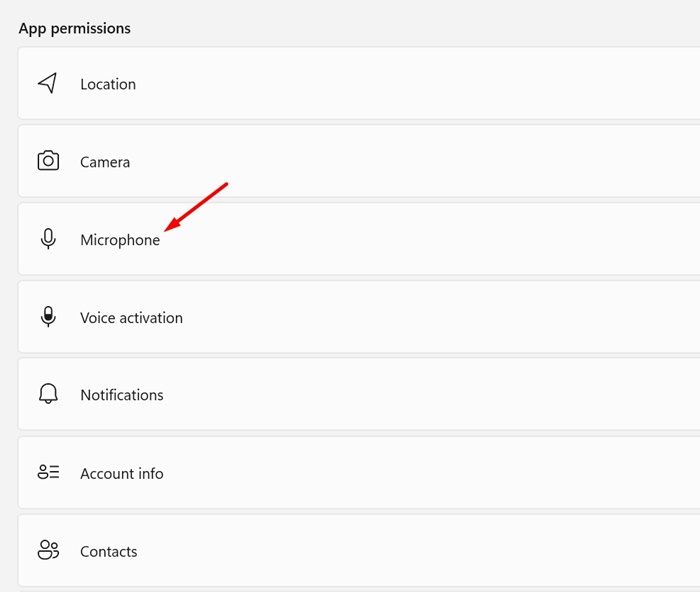
3. Scorri verso il basso fino a Autorizzazioni dell’app e fare clic su Microfono.
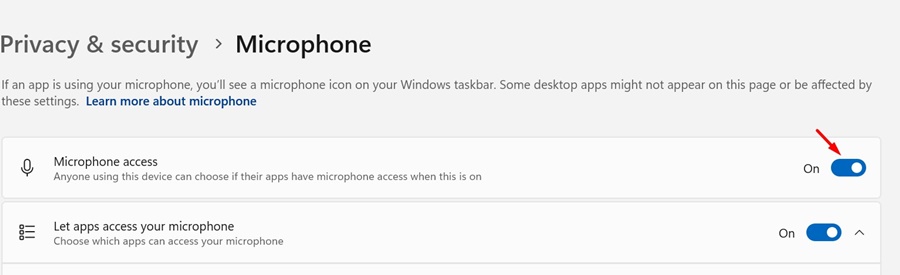
4. Attiva l’interruttore accanto all’accesso al microfono.
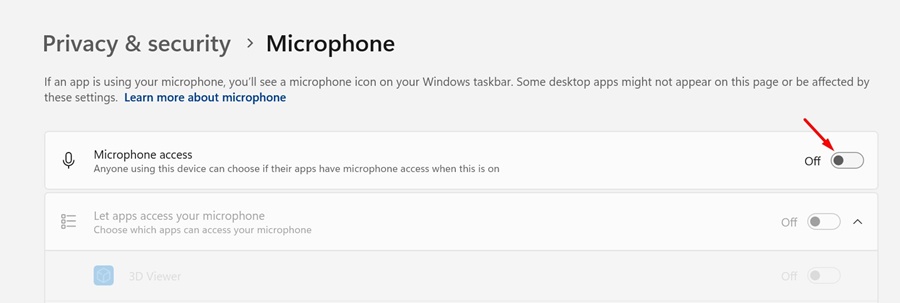
5. Disattiva l’interruttore accanto a Accesso al microfono.
Come abilitare l’accesso al microfono per le app individualmente
Windows 11 ti consente di selezionare manualmente le app che possono accedere al tuo microfono. Pertanto, puoi consentire manualmente solo ad app specifiche di accedere al microfono del tuo dispositivo, non a tutte.
1. Fare clic sul pulsante Start di Windows e selezionare Impostazioni.
2. Passa a Privacy e sicurezza.
3. Scorri verso il basso fino a Autorizzazioni dell’app e fare clic su Microfono.
4. Attiva l’interruttore accanto all’accesso al microfono.
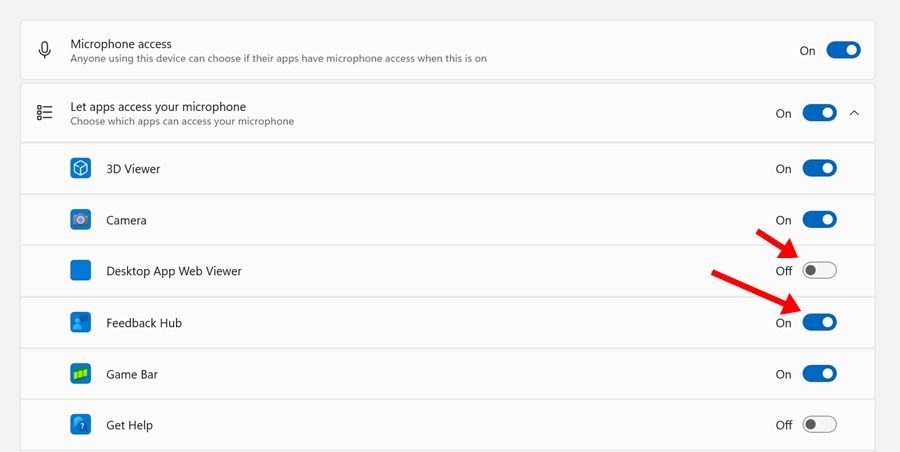
5. Espandere il pulsante Consenti alle app di accedere al tuo microfono e abilitare o disabilitare manualmente l’accesso al microfono per ciascuna applicazione.
Come abilitare o disabilitare l’accesso al microfono da Impostazioni audio
Se non riesci a seguire il metodo condiviso sopra, puoi provare questo per abilitare o disabilitare il microfono utilizzando le impostazioni audio.
1. Fare clic sul pulsante Start di Windows 11 e selezionare Impostazioni.
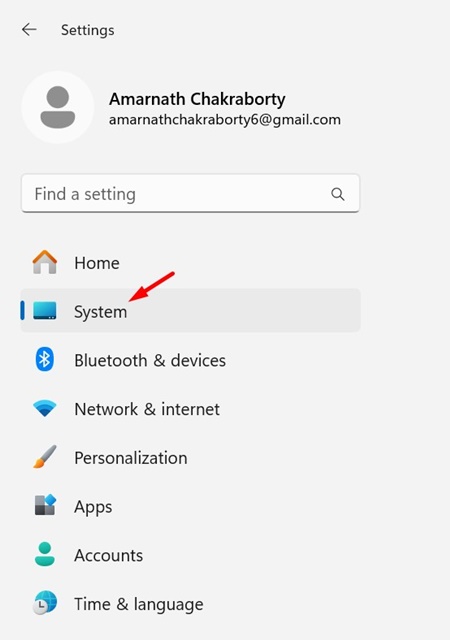
2. Passare a Sistema.
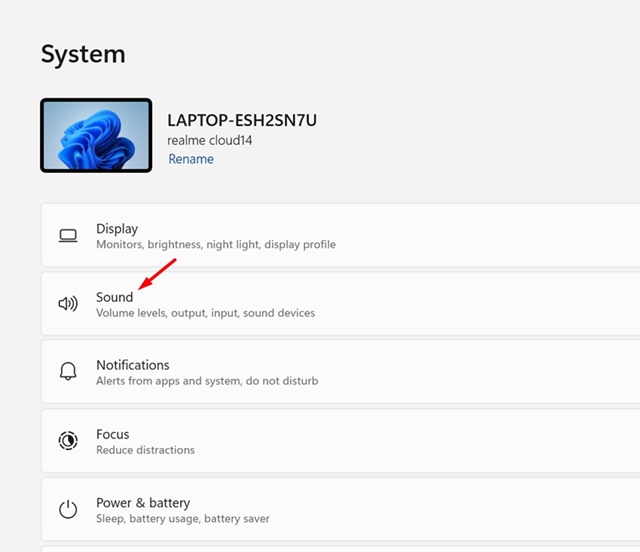
3. Fare clic su Suono.
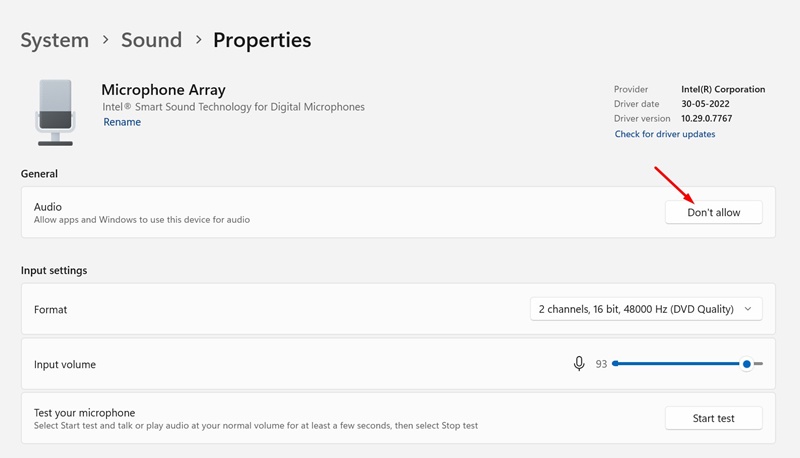
4. Passare a Microfono > Proprietà.
5. Nella sezione Generale, fare clic su Non consentire pulsante Audio per disabilitare l’accesso al microfono. Per abilitare il microfono, fare clic su Permettere.
Questa guida spiega come abilitare o disabilitare l’accesso al microfono in Windows 11. Facci sapere se hai bisogno di ulteriore aiuto.
