

Se hai un foglio di lavoro di grandi dimensioni in una cartella di lavoro di Excel in cui devi combinare il testo da più celle, puoi emettere un sospiro di sollievo perché non è necessario riscrivere tutto quel testo. Puoi concatenare facilmente il testo.
Concatenare è semplicemente un modo elegante di dire “combinare” o “unire insieme” e c'è una speciale funzione CONCATENA in Excel per farlo. Questa funzione consente di combinare testo da celle diverse in una cella. Ad esempio, abbiamo un foglio di lavoro contenente nomi e informazioni di contatto. Vogliamo combinare le colonne Cognome e Nome in ogni riga nella colonna Nome completo.
Per iniziare, seleziona la prima cella che conterrà il testo combinato o concatenato. Inizia a digitare la funzione nella cella, iniziando con un segno di uguale, come segue.
=CONCATENATE(

Ora, inseriamo gli argomenti per la funzione CONCATENATE, che indicano alla funzione quali celle combinare. Vogliamo combinare le prime due colonne, prima con il Nome (colonna B) e poi con il Cognome (colonna A). Quindi, i nostri due argomenti per la funzione saranno B2 e A2.
Esistono due modi per inserire gli argomenti. Innanzitutto, è possibile digitare i riferimenti di cella, separati da virgole, dopo la parentesi di apertura e quindi aggiungere una parentesi di chiusura alla fine:
=CONCATENATE(B2,A2)
Puoi anche fare clic su una cella per inserirla nella funzione CONCATENA. Nel nostro esempio, dopo aver digitato il nome della funzione e la parentesi aperta, facciamo clic sulla cella B2, digitiamo una virgola dopo B2 nella funzione, facciamo clic sulla cella A2 e quindi digitiamo la parentesi chiusa dopo A2 nella funzione.
Premi Invio quando hai finito di aggiungere i riferimenti di cella alla funzione.

Si noti che non c'è spazio tra il nome e il cognome. Questo perché la funzione CONCATENA combina esattamente ciò che è negli argomenti che gli dai e niente di più. Non c'è spazio dopo il nome in B2, quindi non è stato aggiunto spazio. Se si desidera aggiungere uno spazio, o qualsiasi altra punteggiatura o dettagli, è necessario indicare alla funzione CONCATENA di includerlo.

Per aggiungere uno spazio tra il nome e il cognome, aggiungiamo uno spazio come altro argomento alla funzione, tra i riferimenti di cella. Per fare questo, digitiamo uno spazio circondato da virgolette doppie. Assicurarsi che i tre argomenti siano separati da virgole.
=CONCATENATE(B2," ",A2)
Premere Invio.

Va meglio. Ora, c'è uno spazio tra il nome e il cognome.

RELAZIONATO: Come riempire automaticamente i dati sequenziali in Excel con la maniglia di riempimento
Ora, probabilmente stai pensando di dover digitare quella funzione in ogni cella della colonna o copiarla manualmente in ogni cella della colonna. In realtà no. Abbiamo un altro trucco che ti aiuterà a copiare rapidamente la funzione CONCATENA nelle altre celle della colonna (o riga). Seleziona la cella in cui hai appena inserito la funzione CONCATENA. Il quadratino nell'angolo in basso a destra del selezionato è chiamato quadratino di riempimento. La maniglia di riempimento consente di copiare e incollare rapidamente il contenuto nelle celle adiacenti nella stessa riga o colonna.
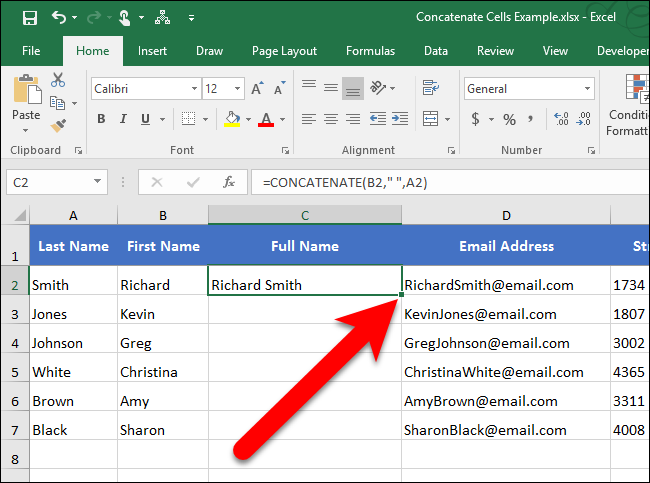
Spostare il cursore sulla maniglia di riempimento fino a quando non si trasforma in un segno più nero, quindi fare clic e trascinarlo verso il basso.

La funzione appena immessa viene copiata nel resto delle celle in quella colonna e i riferimenti di cella vengono modificati in modo che corrispondano al numero di riga per ogni riga.

Puoi anche concatenare il testo da più celle usando l'operatore e commerciale (&). Ad esempio, puoi inserire =B2&" "&A2 per ottenere lo stesso risultato di =CONCATENATE(B2,” “,A2) . Non vi è alcun vantaggio reale nell'utilizzare l'uno rispetto all'altro. sebbene l'uso dell'operatore e commerciale comporti una voce più breve. Tuttavia, la funzione CONCATENA può essere più leggibile, rendendo più semplice la comprensione di ciò che sta accadendo nella cella.
