
Il mio computer è lento, quali passaggi posso fare per risolverlo?

Di seguito sono riportati i consigli che gli utenti possono seguire per velocizzare un computer e farlo funzionare più velocemente o per determinare il motivo per cui un computer è lento. Va notato che questa pagina copre solo un computer complessivamente lento e non un computer che si avvia lentamente o ha una connessione Internet lenta. Per diagnosticare questi problemi, visitare le seguenti pagine:
Riavviare
Se il tuo computer non è stato riavviato di recente, assicurati di riavviarlo prima di eseguire uno dei passaggi seguenti. Il riavvio del computer può risolvere molti problemi ed è un primo passo facile.
Programmi in background
Uno dei motivi più comuni per un computer lento sono i programmi in esecuzione in background. Rimuovere o disabilitare eventuali TSR e programmi di avvio che si avviano automaticamente ogni volta che si avvia il computer.
Per vedere quali programmi sono in esecuzione in background e quanta memoria e CPU stanno utilizzando, apri Task Manager. Se stai utilizzando Windows 7 o versioni successive, esegui Resmon per avere una migliore comprensione di come vengono utilizzate le risorse del tuo computer.
Se hai uno scanner antivirus sul computer, un programma di protezione antispyware o un’altra utilità di sicurezza, assicurati che non esegua la scansione del computer in background. Se è in corso una scansione, riduce le prestazioni complessive del computer. In tal caso, consentire il completamento della scansione e le prestazioni del computer dovrebbero migliorare.
Elimina i file temporanei
Quando un computer esegue programmi, i file temporanei vengono archiviati sul disco rigido. L’eliminazione di questi file temporanei aiuta a migliorare le prestazioni del computer.
Computer Windows
Innanzitutto, suggeriamo di utilizzare l’utilità Pulitura disco di Windows per eliminare i file temporanei e altri file non più necessari sul computer.

Sfortunatamente, la pulizia del disco potrebbe non eliminare tutti i file nella directory temporanea. Pertanto, suggeriamo anche di eliminare manualmente i file temporanei.
- Aprire il menu Start o e premere il tasto Tasto Windows, quindi digita %temp% nel campo Cerca.
In Windows XP e versioni precedenti, fai clic sull’opzione Esegui nel menu Start e inserisci %temp% nel campo Esegui.
- premere accedere e dovrebbe aprirsi una cartella Temp.
- È possibile eliminare tutti i file trovati in questa cartella e, se alcuni file sono in uso e non possono essere eliminati, possono essere ignorati.
Spazio libero sul disco rigido
Verificare che ci siano almeno 200-500 MB di spazio libero sul disco rigido. Questo spazio disponibile consente al computer di avere spazio per aumentare le dimensioni del file di scambio e dare spazio ai file temporanei.
Disco rigido danneggiato, danneggiato o frammentato
Controllare il disco rigido per errori
Su un computer Windows, eseguire ScanDisk, chkdsk o qualcosa di equivalente per verificare che non ci siano problemi fisici nel disco rigido del computer.
Su un computer macOS, accedi al programma Utility Disco e utilizza l’opzione Pronto soccorso per verificare la presenza di errori nel disco rigido. Per aprire Utility Disco:
- Fare clic sull’icona Launchpad sul dock.
- Apri la cartella Altro.
- Fare clic su Utility Disco per aprire il programma.
Assicurati che il disco rigido non sia frammentato
Esegui Defrag per assicurarti che i dati siano disposti nel miglior ordine possibile.
Prova il disco rigido
Utilizzare altri strumenti software per testare il disco rigido per eventuali errori guardando la SMART dell’unità.
Scansione virus
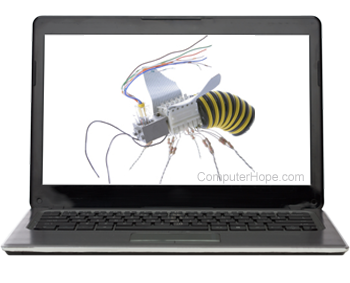
Se il tuo computer è stato infettato da uno o più virus, potrebbe funzionare più lentamente. Se sul tuo computer non è installato un programma antivirus, esegui l’utility online gratuita Housecall di Trend Micro per eseguire la scansione e rimuovere i virus sul tuo computer. Ti consigliamo inoltre di installare un programma antivirus per una protezione attiva contro i virus.
Scansione per malware
Oggi, lo spyware e altri malware sono una delle principali cause di molti problemi del computer, comprese le prestazioni più lente. Anche se sul computer è installato uno scanner antivirus, ti consigliamo di eseguire anche una scansione antimalware. Usa la versione gratuita di Malwarebytes per scansionare il tuo computer alla ricerca di malware.
Conflitti hardware
Verificare che Gestione dispositivi non abbia conflitti. Se ne esistono, risolvi questi problemi in quanto potrebbero causare il tuo problema.
Aggiorna il sistema operativo
Per aggiornare un computer che esegue Microsoft Windows, eseguire Windows Update.
Per aggiornare un computer macOS, esegui Aggiornamento software. Per aggiornare il sistema operativo, utilizzare l’App Store.
Disabilita i plug-in del browser
Se il tuo computer è particolarmente lento quando utilizzi il browser web, considera di disabilitare eventuali plug-in, componenti aggiuntivi o estensioni del browser.
Aggiorna i tuoi driver
Assicurati di avere i driver più recenti per l’hardware del tuo computer, in particolare i driver video più recenti. Avere driver obsoleti può causare una serie di problemi, tra cui prestazioni lente.
Riavvia di nuovo il computer
Dopo aver apportato le modifiche sopra, riavviare la macchina.
Esegui un pulitore di registro
Se hai un computer Mac, salta questa sezione, poiché non esiste un registro in macOS.
Di solito non consigliamo i pulitori di registro. Tuttavia, se hai seguito tutti i passaggi precedenti e il tuo computer è ancora lento, prova a eseguire un pulitore del registro sul computer.
Aggiornamento della memoria
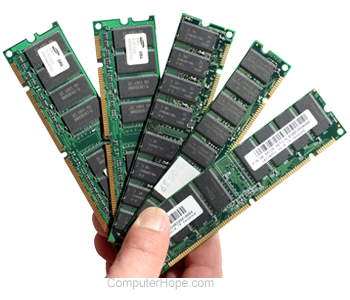
Se hai il computer da più di due anni, potresti aver bisogno di più memoria. Oggi, suggeriamo che i computer abbiano un minimo di 2 GB di memoria (RAM) per un sistema a 32 bit e 4 GB per un sistema a 64 bit. Avendo memoria sufficiente per l’esecuzione dei programmi all’interno della memoria, il computer non ha bisogno di scambiare le informazioni archiviate in memoria nel file di scambio. Se la spia del disco rigido è costantemente attiva, è un’indicazione che il computer scambia frequentemente informazioni tra la memoria e il disco rigido.
Aggiornamento del disco rigido

Uno dei maggiori colli di bottiglia di un computer è l’unità disco rigido. L’aggiornamento da un disco rigido standard a un’unità a stato solido (SSD) migliora drasticamente le prestazioni del computer.
Il computer o il processore si stanno surriscaldando
Assicurati che il computer e il processore non si surriscaldino. Il calore eccessivo può causare una diminuzione delle prestazioni del computer perché la maggior parte dei sistemi operativi riduce automaticamente la velocità del processore per aiutare a compensare i problemi legati al calore.
Polvere, sporco e capelli possono anche limitare il corretto flusso d’aria all’interno del computer, causando il surriscaldamento del computer. Assicurati che il case del computer sia pulito e che le ventole non siano ostruite.
Aumenta o aggiorna la velocità del processore
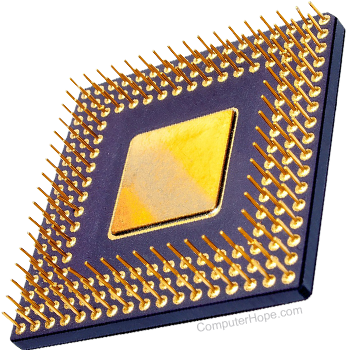
L’aumento della velocità del processore (CPU) può migliorare le prestazioni del computer. Ci sono due opzioni per aumentare la velocità del processore: overclocking o upgrade.
Overclockare un processore significa aumentare la sua velocità oltre ciò che è stato progettato per funzionare in modo stabile. Sebbene l’overclocking possa aumentare la velocità del processore, l’aumento spesso non è molto significativo, risultando al massimo in un aumento della velocità del 10% o del 20%. Inoltre, il processore stesso deve essere in grado di essere overcloccato. Dovresti trovare le specifiche per il processore nel tuo computer per determinare se può essere overcloccato. Un processore overcloccato genera più calore, quindi richiede un dissipatore di calore e una ventola più potenti per allontanare il calore in eccesso dal processore.
Un’alternativa più sicura all’overclocking è l’aggiornamento del processore del computer. Dovresti ottenere le specifiche per la tua scheda madre per determinare quale tipo di processore più recente può essere utilizzato in essa. È quindi possibile installare il nuovo processore al posto del processore esistente.
Cancella il computer e ricomincia da capo
Se nessuna delle soluzioni precedenti risolve i tuoi problemi, un’altra opzione è reinstallare il sistema operativo oppure puoi cancellare tutto e ricominciare da capo.
Cancellare tutto sul computer e reinstallare il sistema operativo può aumentare le prestazioni eliminando vecchi software o driver. L’installazione di una nuova copia di macOS o Windows, dei programmi software e dei driver più recenti aiuta a verificare che non vi siano problemi relativi al software che causano il rallentamento del computer.
Problemi hardware
Infine, se il tuo computer è ancora lento dopo aver provato i consigli di cui sopra, è probabile che ci sia un problema relativo all’hardware più serio (ad esempio, un componente guasto). Esempi di hardware difettoso potrebbero includere il disco rigido, la CPU, la RAM, la scheda madre o altri componenti.
È possibile eseguire test di diagnostica hardware utilizzando l’utility Ultimate Boot CD (UBCD). Questa utilità fornisce informazioni sull’eventuale presenza di un componente hardware difettoso nel computer.
Vecchio computer
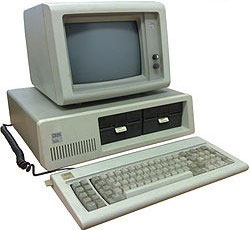
Se il tuo computer ha più di cinque anni, le prestazioni sono inferiori rispetto a uno nuovo. Man mano che vengono rilasciati programmi software più avanzati, vengono ottimizzati per funzionare in modo più efficiente sui computer più recenti. Anche i computer più vecchi non sono in grado di eseguire questi nuovi programmi, il che li rende più lenti. Inoltre, il nuovo software tende ad essere più impegnativo in generale, il che è un altro problema per il vecchio hardware. Ti consigliamo di prendere in considerazione l’acquisto di un nuovo computer o l’aggiornamento di quello attuale.
