

Microsoft ha recentemente aggiornato Xbox One, sostituendo i comandi vocali Xbox con l'assistente Cortana. Cortana è più potente e flessibile, ma è anche più lenta dei vecchi comandi vocali Xbox.
Perché Cortana è più lenta dei comandi vocali Xbox
RELAZIONATO: 48 comandi vocali Kinect che puoi utilizzare su Xbox One
Se hai usato i vecchi comandi vocali “Xbox” insieme a un Kinect sulla tua Xbox One, noterai che i nuovi comandi “Hey Cortana” sono molto più lenti.
Questo perché tutti i tuoi comandi vocali “Hey Cortana” vengono inviati su Internet ed elaborati sui server di Microsoft, mentre i vecchi comandi vocali “Xbox” vengono elaborati interamente su Xbox One.
Questo ha senso se stai effettivamente utilizzando le ricerche più potenti offerte da Cortana. Se stai ponendo domande sullo stato di un volo o eseguendo una ricerca web, Cortana ha bisogno di qualche momento per capire cosa stai chiedendo e recuperare le informazioni.
Ma, se usi i comandi vocali per navigare nell'interfaccia di Xbox, come inizialmente previsto da Microsoft, Cortana è peggio. Ad esempio, “Ehi Cortana, vai a casa” potrebbe richiedere fino a tre secondi mentre Cortana invia il comando ai server di Microsoft per l'elaborazione. “Xbox, vai a casa” richiederà meno di un secondo, poiché tutto accade localmente sulla tua Xbox. Tutto dipende dalla tua connessione Internet e dai server di Microsoft.
Altri dispositivi potrebbero anche rispondere a “Hey Cortana”. Ad esempio, sia il tuo PC Windows 10 che Xbox One potrebbero rispondere allo stesso comando vocale “Hey Cortana”, mentre solo Xbox One risponde ai comandi “Xbox”.
Come riattivare i comandi vocali Xbox
Puoi comunque disabilitare Cortana e riattivare i vecchi comandi vocali Xbox se li preferisci. Ciò disabiliterà anche altre nuove funzionalità vocali, come la dettatura vocale e la possibilità di impartire comandi tramite un auricolare anziché Kinect.
Sfortunatamente, non c'è modo di mantenere sia i veloci comandi vocali Xbox sia “Hey Cortana” per ricerche più avanzate: è l'uno o l'altro. Tuttavia, puoi sempre riattivare Cortana in un secondo momento se decidi di utilizzarlo.
Per modificare questa impostazione, vai su Tutte le impostazioni> Sistema> Impostazioni Cortana su Xbox One.

Capovolgi la prima opzione in “Cortana può darti suggerimenti, idee, promemoria, avvisi e altro” su “Off”. Cortana verrà disattivato e la tua Xbox One tornerà ai vecchi comandi vocali Xbox.
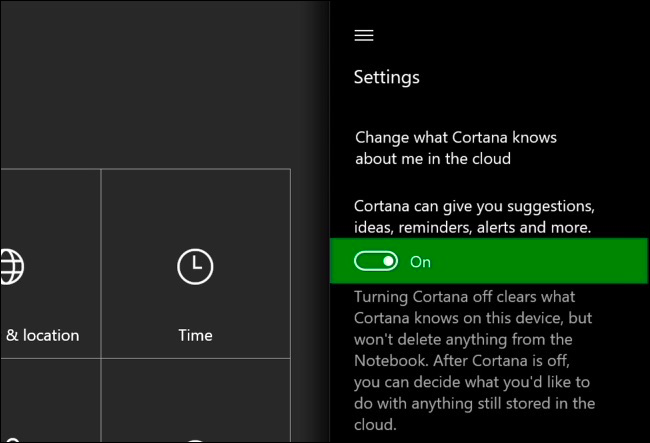
Ti verrà richiesto di riavviare la tua Xbox One in modo che la modifica abbia effetto. Seleziona “Riavvia ora” e la tua Xbox One si riavvierà.
Per riattivare Cortana in futuro, tornare alla schermata Cortana qui e abilitare il primo dispositivo di scorrimento. Forse Microsoft renderà più veloci i comandi di navigazione Cortana più basilari nei futuri aggiornamenti di Xbox One.

