

Chrome per iOS potrebbe non superare mai Safari, ma è ancora diventato una solida alternativa al browser con alcune belle funzioni extra. Il problema è che quando installi Chrome per iOS, non c'è modo di importare direttamente i segnalibri da Safari in Chrome. Per questo, dovrai fare alcuni passi e persino coinvolgere il tuo computer desktop.
RELAZIONATO: Perché i browser di terze parti saranno sempre inferiori a Safari su iPhone e iPad
Passo 1: sincronizza Safari con iCloud
Il primo passo per ottenere i tuoi segnalibri in Chrome è trasferirli sul tuo computer desktop. Per questo, utilizzerai iCloud. Avvia l'app Impostazioni e tocca “iCloud”.
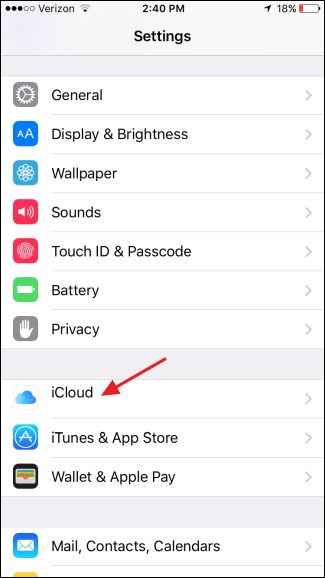
Nelle impostazioni di iCloud, assicurati che l'impostazione “Safari” sia abilitata.

E questo è tutto ciò che devi fare qui. Se l'hai abilitato per la prima volta, Safari dovrebbe sincronizzarsi con il tuo account iCloud entro pochi minuti. Se vuoi forzare subito la sincronizzazione, puoi semplicemente creare un nuovo segnalibro nell'app Safari.
Passaggio 2 (solo Windows): importare i segnalibri in Internet Explorer sul computer
Dopo aver sincronizzato Safari sul tuo dispositivo iOS con iCloud, il passaggio successivo consiste nel portare quei segnalibri in Chrome sul tuo computer desktop.
Se stai usando OS X, è molto semplice. Ma in Windows, devi fare un altro passo o due solo perché non esiste più una versione Safari per Windows. Quindi, se stai utilizzando OS X, vai al passaggio successivo.
Gli utenti Windows dovrebbero andare avanti e installare iCloud per Windows e Chrome per Windows se non l'hai già fatto. Una volta installato e dopo aver effettuato l'accesso, accendilo premendo Start, digitando “iCloud” e premendo Invio.

Nella finestra principale di iCloud, fai clic sulla casella di controllo “Segnalibri”.

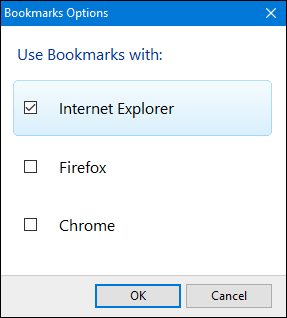
Nella finestra Opzioni segnalibri, il browser Web predefinito sarà già selezionato. Puoi anche selezionare browser aggiuntivi se desideri sincronizzare anche i tuoi segnalibri Safari con loro.
RELAZIONATO: Come sincronizzare i segnalibri di qualsiasi browser con il tuo iPad o iPhone
Se hai intenzione di mantenere i tuoi segnalibri sincronizzati tra desktop e iOS, vai avanti e seleziona il browser che usi sul desktop. Tieni presente che unirai i segnalibri tra i browser, il che può comportare alcune complicazioni. Se invece desideri semplicemente trasferire una volta i tuoi segnalibri, seleziona un browser che non utilizzi regolarmente per la sincronizzazione con Safari per iOS. Dato che questo post parla di come inserire quei segnalibri in Chrome, li sincronizzeremo con Internet Explorer.
La ragione di ciò è che faremo un trasferimento unico dei segnalibri da Internet Explorer a Chrome e li porteremo da lì a Chrome per iOS. Fare il passo aggiuntivo di inserirli in Internet Explorer impedisce innanzitutto ai nostri segnalibri Chrome esistenti di fondersi nuovamente in Safari e potenzialmente creare confusione. Qualunque cosa tu scelga, vai avanti e fai clic su Applica nuovamente nella finestra principale di iCloud per forzare una nuova sincronizzazione.
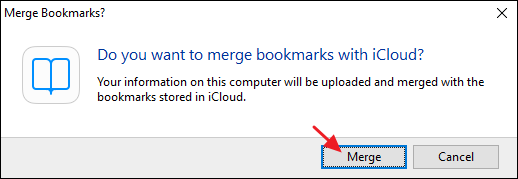
Quando ti viene chiesto se desideri unire i segnalibri, vai avanti e fai clic sul pulsante “Unisci”.
Passaggio 3: importare i segnalibri nella versione desktop di Chrome
Ora, sia gli utenti Windows che Mac dovrebbero importare i segnalibri in Chrome, da Internet Explorer (Windows) o Safari (Mac). Installa Chrome se non l'hai già fatto, quindi fai clic sul menu Strumenti e scegli Segnalibri> Importa segnalibri e impostazioni.

Nella pagina delle impostazioni visualizzata, seleziona “Microsoft Internet Explorer” (o Safari, se sei un utente Mac) dal menu a discesa, seleziona gli elementi che desideri importare, quindi fai clic sul pulsante “Importa”.

Ci siamo quasi! Successivamente, sincronizzerai Chrome tra il tuo computer desktop e iOS.
Quarto passaggio: sincronizza Chrome tra il tuo computer desktop e iOS
Per questo passaggio, supponiamo che tu abbia già installato Chrome sul tuo dispositivo iOS. In caso contrario, vai avanti e fallo ora. Sincronizzare i tuoi segnalibri tra Chrome sul desktop e Chrome sul dispositivo iOS è semplice come accedere a entrambi utilizzando il tuo account Google.
Sul tuo computer desktop, fai clic sul pulsante Strumenti sulla barra degli strumenti di Chrome, quindi scegli Impostazioni dal menu. Nella pagina Impostazioni, fai clic sul pulsante “Accedi a Chrome”, quindi inserisci le tue credenziali di Google per accedere.

Dopo aver effettuato l'accesso al tuo account Google, Chrome inizierà automaticamente a sincronizzare i tuoi segnalibri e altre impostazioni sui server di Google. Per impostazione predefinita, Chrome sincronizza tutto, inclusi segnalibri, password, estensioni, impostazioni e altro. Puoi controllare esattamente ciò che viene sincronizzato facendo clic sul pulsante “Impostazioni di sincronizzazione avanzate” nella pagina delle impostazioni principali e quindi scegliendo ciò che desideri sincronizzare.

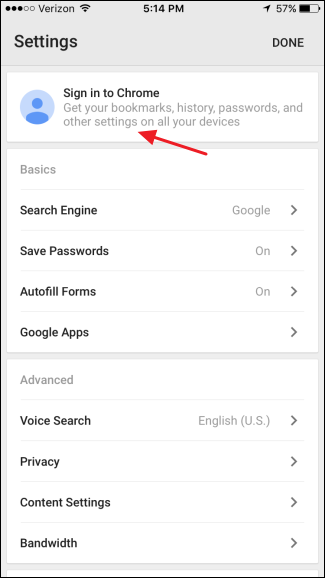
Successivamente, farai lo stesso in Chrome per iOS. Avvia l'app di Chrome, tocca il pulsante Strumenti, quindi scegli “Impostazioni”.

Nella pagina Impostazioni, tocca “Accedi a Chrome”.
Vai avanti e inserisci le credenziali di accesso. Per sincronizzare tutto, basta toccare il pulsante “Ok, capito” per avviare il processo di sincronizzazione. Se vuoi selezionare ciò che viene sincronizzato, tocca invece il link “Impostazioni”.

Se hai selezionato “Impostazioni” per controllare ciò che viene sincronizzato, ti verrà mostrata una schermata di impostazioni aggiuntive. Tocca il pulsante “Sincronizza”.

Nella pagina Sincronizza, scegli le impostazioni che desideri sincronizzare, quindi tocca “Fine” per avviare il processo di sincronizzazione.

E il gioco è fatto. Sì, è un po 'contorto, ma fa il lavoro. Speriamo che in futuro Apple decida di consentire agli altri browser di importare direttamente da Safari. Nel frattempo, però, almeno sai che puoi trasferire quei segnalibri con un po 'di tempo e pazienza.
