

All'inizio di questo mese, Google ha aggiunto una funzione Obiettivi alle app di Google Calendar per iOS e Android. Gli obiettivi trovano automaticamente il tempo libero nel tuo calendario e pianificano eventi ricorrenti per aiutarti a raggiungere i tuoi obiettivi. Ecco come impostare tutto.
L'app Google Calendar è installata per impostazione predefinita su Android. Se usi un iPad o un iPhone, puoi aggiungere Gmail, i tuoi contatti e il tuo calendario alle app iOS integrate, ma probabilmente ti verrà servito meglio scaricando l'app Google Calendar ufficiale per le sue funzionalità extra, come i promemoria, e ora, obiettivi. La nuova funzione degli obiettivi è eccezionale se desideri pianificare intervalli di tempo regolari per raggiungere i tuoi obiettivi perché Google Calendar trova automaticamente il tempo libero nel tuo calendario in base ai criteri impostati. E se aggiungi un evento in conflitto al tuo calendario, Google rinvierà automaticamente il tuo obiettivo a una data successiva. Ecco come impostare un obiettivo.
RELAZIONATO: Come aggiungere Gmail, Contatti e Google Calendar al tuo iPhone o iPad
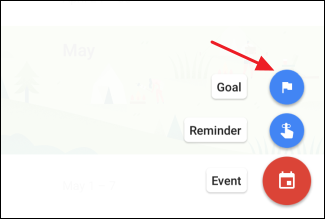
Nell'app Google Calendar, tocca il pulsante Crea in basso a destra.

Nel menu a comparsa, tocca Obiettivo.
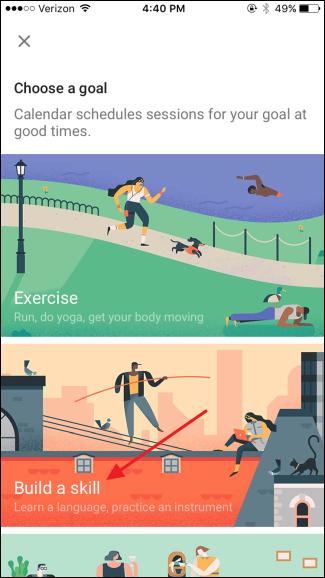
Successivamente, sceglierai il tipo di obiettivo che desideri creare. Le opzioni in questo momento includono l'esercizio fisico, lo sviluppo di un'abilità, il tempo per gli amici e la famiglia, il tempo dedicato a me o l'organizzazione della tua vita. In questo esempio, stabiliremo un obiettivo per imparare a suonare uno strumento musicale, ma i passaggi sono gli stessi per qualsiasi obiettivo tu scelga. Tocca “Costruisci un'abilità”.
Nella pagina successiva, scegli da un elenco di abilità che corrispondono alla categoria o tocca “Personalizzato …” per crearne uno tuo. Qui, toccheremo “Pratica uno strumento”.

Se scegli un'abilità integrata, Google Calendar avrà alcuni suggerimenti per restringere il tuo obiettivo. Puoi anche digitare il tuo nome di abilità, che stiamo facendo in questo esempio.

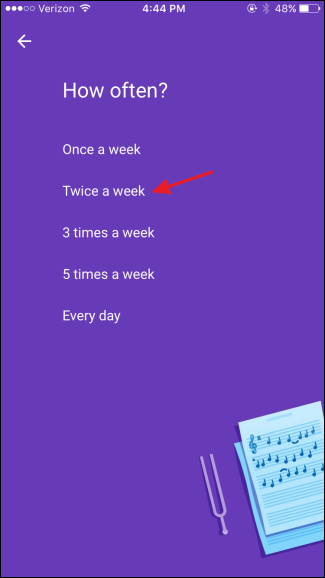
Successivamente, scegli la frequenza con cui vuoi lavorare sul tuo obiettivo. Questa scelta determina la frequenza con cui Google Calendar imposta l'evento ricorrente.
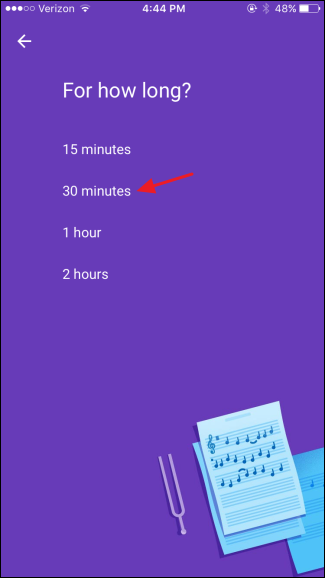
E poi scegli quanto dovrebbe durare ogni sessione di goal building.
Lascia a Google Calendar l'ora del giorno in cui desideri lavorare sul tuo obiettivo.

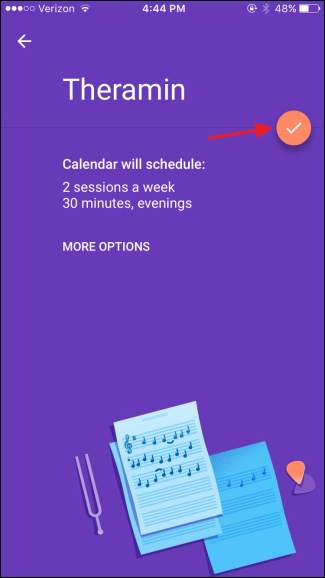
Google Calendar presenta il tuo nuovo obiettivo con le opzioni selezionate. Tocca il pulsante Fine per creare l'obiettivo. Se desideri modificare una delle selezioni, tocca “Altre opzioni”.
Quando torni al calendario, puoi vedere che le tue nuove sessioni di costruzione degli obiettivi sono state programmate per te. È possibile toccare qualsiasi sessione particolare per eseguire attività come rinviare l'obiettivo, contrassegnarlo come fatto o modificare l'obiettivo.

Puoi fare clic sul pulsante Modifica per visualizzare le opzioni per modificare questa particolare sessione o tutte le sessioni per l'obiettivo. Se scopri di non avere tempo (o energia) per una determinata sessione, tocca Rinvia.
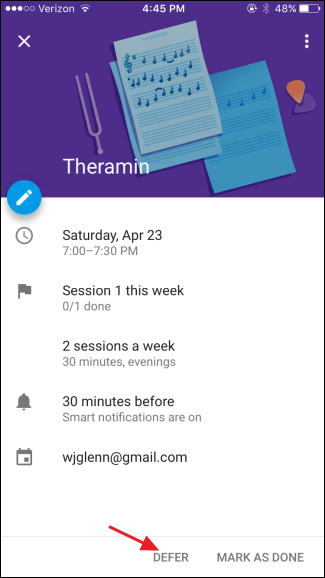
Google Calendar troverà automaticamente un'altra volta per il tuo obiettivo differito e lo inserirà nel tuo programma.

E questo è tutto. Ora, non hai scuse per non trovare tempo per i tuoi obiettivi, quindi inizia a raggiungere risultati!
