

Se hai un account Office 365 (gratuito o a pagamento), allora hai OneDrive, l'app di archiviazione cloud di Microsoft. Il cloud storage è ottimo per la condivisione di file con altre persone, quindi vediamo come funziona in OneDrive.
È possibile condividere i file OneDrive dalla cartella OneDrive sul computer (“interfaccia client”) o dall'interfaccia Web di Office 365 o dall'app mobile OneDrive. Il metodo migliore dipende dalla tua situazione e dalle tue preferenze, ma Microsoft sta spingendo fortemente le sue offerte cloud e tale priorità viene mostrata nell'interfaccia di OneDrive. Non per essere troppo schietto a riguardo, ma l'interfaccia Web di Office 365 e l'app OneDrive sono molto più belle e raffinate dell'interfaccia client. L'interfaccia client ha anche almeno sette diversi modi di condivisione, alcuni dei quali sono postumi di una sbornia da modi di condividere le cose nelle versioni precedenti di Windows. Per questi motivi, ci concentreremo qui sulla condivisione tramite l'app OneDrive e l'interfaccia Web di OneDrive.
Condivisione (e annullamento della condivisione) di un file tramite l'app OneDrive mobile
Microsoft ha ovviamente fatto qualche sforzo nella sua app OneDrive perché l'opzione di condivisione è semplice e completa. Useremo l'app Android per i nostri esempi qui, ma l'app iOS è simile. Segnaleremo quando ci sono differenze significative.
Per condividere un file (o una cartella), tocca i tre punti accanto ad esso.

Tocca “Condividi” dal menu che appare.

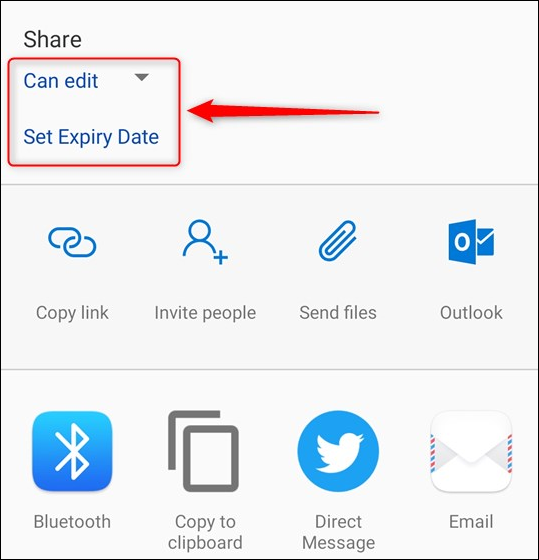
Questo apre le opzioni di condivisione. Per impostazione predefinita, OneDrive consente alle persone con cui condividi un file di modificarlo. Puoi cambiarlo in solo visualizzazione toccando la freccia accanto a “Può modificare” e cambiandolo in “Può visualizzare” invece. Puoi anche “Imposta data di scadenza”, il che significa che il file verrà condiviso solo per un periodo specifico.
Nota: Sull'app mobile per iPhone o iPad, funzionano in modo leggermente diverso. Vedrai un link “Solo visualizzazione” nel menu di condivisione per disabilitare la modifica. Vedrai un'opzione “Impostazioni collegamento” che ti consente di impostare una data di scadenza.

Dopo aver impostato queste opzioni come desiderato (o semplicemente averle lasciate con le impostazioni predefinite), è possibile condividere il file. Nella parte superiore delle opzioni di condivisione ci sono le opzioni di condivisione OneDrive predefinite.

Questi forniscono i seguenti metodi di condivisione:
- Copia link: Crea un URL e lo copia negli Appunti per incollarlo dove preferisci. Questo link può essere utilizzato da chiunque.
- Invitare Persone: Invia un collegamento a uno o più indirizzi e-mail selezionati dai contatti o immessi manualmente. Questo link può essere utilizzato solo dalle persone a cui lo invii.
- Spedire File: Consente di inviare il file a qualcuno. Puoi inviare il file tramite e-mail o qualsiasi altra app di comunicazione sul tuo telefono come Slack o WhatsApp. A differenza di “Copia collegamento” o “Invita persone”, che forniscono un collegamento a cui le persone possono fare clic, verrà inviata una copia del file. I collegamenti possono essere “non condivisi” ogni volta che vuoi, ma una volta che invii a qualcuno il file, possono conservarlo per sempre, quindi utilizzalo solo se non ti dispiace che il destinatario riesca a conservare il file.
- Prospettiva: Se hai Outlook sul tuo telefono, questo aprirà un'e-mail con il link in esso che puoi inviare a qualcuno.
Sotto queste opzioni ci sono tutte le app e i metodi forniti dal telefono per condividere un file, che sia Slack, WhatsApp, Signal, LINE, Twitter, Facebook, Bluetooth, WiFi Direct, e-mail o qualsiasi altra app che hai installato. Tocca l'icona appropriata e segui le istruzioni per condividere il file.
Per annullare la condivisione di un file, tocca i tre punti accanto ad esso e fai clic sull'icona delle informazioni.

Questo farà apparire le proprietà del file e mostrerà con chi hai condiviso il file in fondo.

Fai clic sul link “Può modificare” (o “Può visualizzare” se hai condiviso il file come sola visualizzazione) e seleziona “Interrompi condivisione” dal menu che viene visualizzato. Fai clic su “OK” per interrompere la condivisione del file.

Condivisione (e annullamento della condivisione) di un file tramite l'interfaccia Web O365
Accedi a Office 365 e vai a OneDrive.

Seleziona il file che desideri condividere e fai clic su “Condividi” nella barra dei menu in alto.

Questo mostrerà le opzioni di condivisione per il file, e sono abbastanza simili all'app OneDrive: l'opzione di condivisione predefinita è consentire alle persone di modificare un file che condividi con loro e puoi impostare una data di scadenza se vuoi solo il file da condividere per un determinato periodo di tempo

Un'opzione disponibile solo nell'interfaccia Web di OneDrive è proteggere il file con password facendo clic su “Imposta password”. Ciò significa che quando crei e invii un collegamento al file, una persona sarà in grado di aprire il collegamento solo se ha ottenuto la password. Per gli amanti della sicurezza questa è una funzione utile e sicuramente vale la pena usare se hai qualcosa di sensibile da condividere.
Le due opzioni principali per l'invio del collegamento sono “Ottieni un collegamento” e “Email”.
- Ottieni un link: Crea un collegamento che puoi copiare e incollare dove vuoi. Questo link funzionerà per chiunque ce l'abbia.
- E-mail: Apre una mail web contenente il collegamento, in cui è possibile inserire uno o più indirizzi e-mail e un messaggio. Questo collegamento funzionerà solo per le persone che accedono ad esso utilizzando gli indirizzi e-mail specificati.
Fai clic su “Altro” per mostrare i servizi specifici che puoi condividere. Al momento della stesura di questi servizi sono limitati a Facebook, Twitter, LinkedIn e Weibo e quando fai clic su uno di essi si apre una nuova finestra per accedere a quel servizio e pubblicare il link. Perché Microsoft ha scelto questi quattro servizi è una questione di congetture, anche se possiedono LinkedIn e Facebook, Twitter e Weibo probabilmente tengono conti tra di loro per una buona fetta della popolazione di Internet, ma perché quattro app e non cinque o sei , o più? Non siamo sicuri, ma se desideri condividere un file in un'altra app, fai clic su “Ottieni un collegamento” e incolla il collegamento nell'app che preferisci.
Per annullare la condivisione di un file, selezionalo e fai clic sull'icona delle informazioni in alto a destra nella pagina di OneDrive.

Questo farà apparire le proprietà del file. Fai clic su “Gestisci accesso” per vedere con chi hai condiviso il file.

Verrà visualizzato un elenco di collegamenti di condivisione, che mostra chi può accedere al file e quali autorizzazioni hanno.

Per modificare le autorizzazioni, ad esempio la creazione di un file modificabile di sola visualizzazione o l'aggiunta della protezione con password, fare clic sulla freccia sotto il collegamento. Per interrompere la condivisione del file, fai clic sulla “x” accanto al collegamento. Apparirà un messaggio di avviso.

Fai clic su “Rimuovi collegamento” per interrompere la condivisione del file. Questo rimuoverà solo Questo link, quindi se vuoi interrompere completamente la condivisione del file, dovrai rimuovere tutti i link di condivisione che hai creato per esso.
