

È abbastanza comune condividere il tuo calendario in Outlook e, in molte aziende, tutti i calendari di Outlook sono visibili all'intero ufficio per impostazione predefinita. Ma puoi dare a qualcuno un livello molto più alto di visibilità e controllo delegando il tuo account in modo che possano creare e rispondere a riunioni ed e-mail per te. Vediamo come funziona.
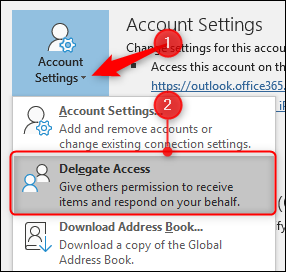
Per delegare la tua casella di posta a qualcuno, fai clic su File> Impostazioni account, quindi fai clic sul comando “Accesso delegato”.
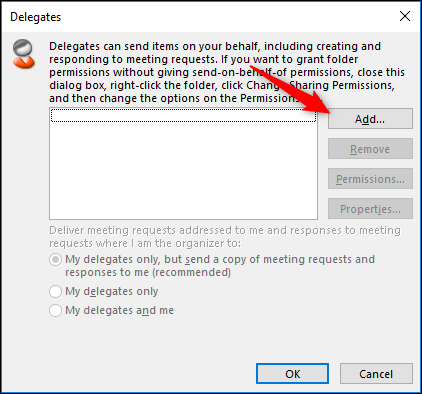
Questo apre la finestra Delegati, che sarà vuota alla prima apertura. Fai clic sul pulsante “Aggiungi” per configurare un delegato.
Questo apre l'elenco indirizzi globale (l'elenco di tutte le persone della tua azienda), in modo da poter scegliere un delegato. (Non puoi delegare il tuo account a qualcuno al di fuori del tuo dominio di posta elettronica, il che significa che se il tuo indirizzo di posta elettronica è jane@mycompany.com, puoi delegare la tua casella di posta a qualcuno con un indirizzo di posta elettronica che termina “@ miaazienda.com. “)
Seleziona la persona a cui stai delegando, quindi fai clic su “OK” per aprire le autorizzazioni delegato.

Le autorizzazioni predefinite conferiscono all'editore delegato i diritti sul tuo Calendario e sull'Elenco attività, ma non concedono loro alcun accesso alla Posta in arrivo, ai Contatti o alle Note. Tuttavia, è possibile modificare l'autorizzazione predefinita per una di queste categorie. Le opzioni sono:
- Nessuna: Il delegato non ha accesso.
- Revisore: Il delegato può leggere gli elementi, ma non modificarli.
- Autore: Il delegato può leggere e creare elementi, nonché modificare ed eliminare gli elementi che creano (come richieste di riunione o attività).
- Editor: Il delegato può fare tutto ciò che un autore può fare e può anche modificare ed eliminare gli elementi che hai creato.
Se desideri solo che il tuo delegato gestisca il tuo calendario (e le attività, che possono essere assegnati ad altre persone), le autorizzazioni predefinite funzioneranno correttamente. L'opzione “Il delegato riceve copie dei messaggi relativi alla riunione che mi sono stati inviati” è attivata, pertanto il delegato non ha bisogno di accedere alla posta in arrivo. Le richieste e le risposte alle riunioni vengono inviate loro automaticamente quando questo è attivato.
Il tuo delegato non vedrà alcuna riunione o appuntamento che hai creato e contrassegnato come privato; vedranno solo che c'è un appuntamento privato. Se desideri che visualizzino (e modifichino) i tuoi appuntamenti privati, attiva l'opzione “I delegati possono vedere i miei oggetti privati”.
Infine, in genere è una buona idea attivare l'opzione “Invia automaticamente un messaggio al delegato che riepiloga queste autorizzazioni”, in modo che il delegato sappia di avere l'autorizzazione per accedere alla tua casella di posta.
Fare clic su OK per tornare al pannello Delegati. Le tre opzioni in basso che sono state disattivate prima di aggiungere un delegato sono ora disponibili.

L'opzione predefinita — le convocazioni di riunione vengono inviate ai tuoi delegati e una copia ti viene inviata come riferimento — funziona per la maggior parte delle persone, ma, se lo desideri, cambia in una delle altre opzioni.
Dopo aver fatto clic su “OK”, viene aggiunto il delegato. Ora possono aggiungere la tua casella di posta al loro profilo di Outlook e accedere a qualunque cosa tu abbia permesso loro di accedere.
