

Se hai utilizzato una scheda SD per scopi più avanzati rispetto alla semplice memorizzazione di foto digitali (ad esempio con un dispositivo mobile o micro OS), ti accorgerai che richiede un po 'più di finezza rispetto alla semplice formattazione della scheda per recuperare tutto lo spazio. Continua a leggere mentre ti mostriamo come.
Gentile How-To Geek,
Ho seguito alcuni dei tuoi fantastici tutorial su Raspberry Pi qualche mese fa. Proprio di recente sono passato a una scheda SD più grande per il Pi e ho estratto quello vecchio da usare per un altro progetto. Quando sono andato a riformattare la scheda erano disponibili solo 64 MB della capacità originale e anche quando sono entrato in Gestione disco in Windows il meglio che potevo fare è scaricare il contenuto della partizione inaccessibile (e presumibilmente riempita con Linux). Questo mi ha lasciato con una piccola partizione accessibile di Windows e una grande partizione fantasma con cui non posso fare nulla.
Sono sicuro che ci sia una soluzione semplice ma non sono nemmeno sicuro di aver fatto un buon lavoro descrivendo il mio problema (quindi, come immagina, sono in perdita per cosa cercare in Google per arrivare in fondo alle cose !) Aiuto!
Cordiali saluti,
Soffrendo dalla scheda SD stentata
Non temere Sofferenza, abbiamo preso una carta che in precedenza avevamo usato per un progetto Pi solo per ricreare la tua situazione e mostrarti come ottenere la piena capacità della tua carta. Il cuore del problema è che la partizione cambia la scheda SD subisce durante l'installazione iniziale del PI: 64 MB della scheda sono riservati come una partizione FAT32 accessibile da Windows che ospita file di configurazione e altri piccoli file che beneficiano dell'accessibilità basata su FAT32 tra sistemi operativi (quindi puoi facilmente inserire la scheda SD in un PC moderno e modificare quei file di configurazione) e il resto è formattato per l'uso da Raspbian, che è una versione di Linux derivata da Debian. Di conseguenza, la maggior parte della scheda diventa un po 'un buco nero per Windows.
Detto questo, è facile da riparare quando hai lo strumento giusto a portata di mano. Innanzitutto, diamo un'occhiata a come appare la scheda SD se provi a recuperare lo spazio usando Disk Manager come hai fatto:
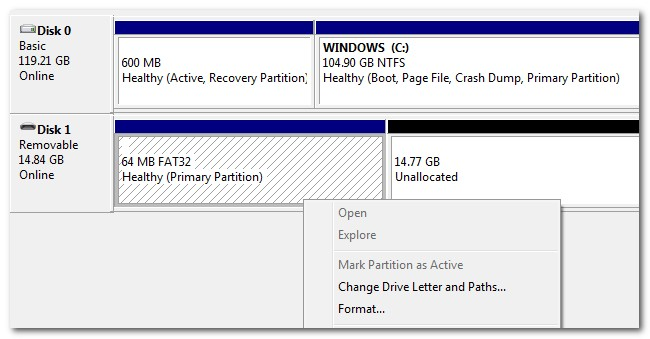
Puoi formattare la minuscola partizione FAT32 64M, ma il resto della scheda SD rimane “Non allocato” dopo aver scaricato la partizione Linux esistente (e inaccessibile). Nessuna quantità di spinta o spinta nell'applicazione Disk Manager risolverà questo problema. Invece, passeremo allo strumento DISKPART semplice ed efficace.
Aprire il menu Start e digitare “diskpart” nella casella Esegui. Premere Invio. All'UAC di Windows verrà richiesto di autorizzare l'accesso dell'amministratore allo strumento DISKPART.
Si aprirà una finestra simile al prompt dei comandi, solo il prompt dirà “DISKPART”. A quel prompt, digitare “list disk”.

Nell'elenco di output sul nostro computer puoi vedere il disco rigido del computer (119 GB) e la scheda SD rimovibile (14 GB). È assolutamente critico si nota il numero del disco corretto. I comandi DISKPART sono immediati e senza alcun preavviso. Se digiti il numero di disco errato, avrai un brutto momento.
Dopo aver identificato il numero del disco della tua scheda SD, inserisci il seguente comando “seleziona disco #” dove # è il numero del disco della tua scheda SD.

Qualunque comando tu esegua dopo questo punto, modificherà solo il disco selezionato; ora sarebbe un buon momento per ricontrollare che hai selezionato il disco giusto solo per essere ancora più sicuro.
Quindi, ora inserisci il comando “clean”

Il comando clean azzera i settori del disco che contengono i dati della partizione. Se si desidera azzerare tutti i dati sulla scheda SD, è possibile utilizzare invece “ripulisci tutto”, ma a meno che non si abbia un motivo di privacy / sicurezza urgente per sovrascrivere l'intera scheda SD con zeri, non è saggio sprecare i cicli di lettura / scrittura del supporto flash.
Dopo aver pulito il disco, immettere il seguente comando “crea partizione primaria”

Il comando, come suggerisce la sintassi, crea una nuova partizione sul disco e la imposta su primaria. Dopo aver creato la partizione primaria, l'intera capacità di archiviazione della scheda SD dovrebbe essere disponibile per Windows. Se diamo una occhiata a Disk Manager, non vediamo più una piccola partizione con un enorme pezzo di spazio non allocato, ma una grande partizione pronta per essere formattata:

Questo è tutto! Un po 'di procedura guidata DISKPART e la scheda SD è di nuovo fresca di fabbrica.
