
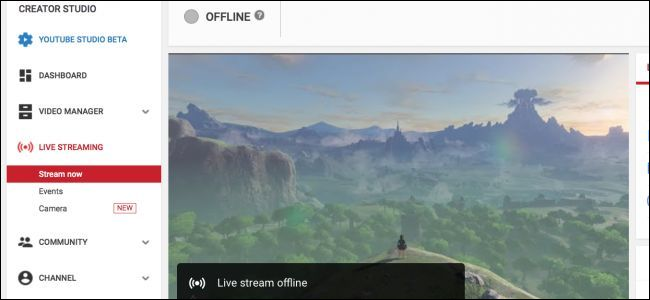
Il supporto per lo streaming live di YouTube è migliorato molto ed è ora un solido concorrente di Twitch. Se sei un aspirante creatore di contenuti con un pubblico su YouTube, potresti voler vivere lo streaming su una piattaforma in cui sei già stabilito invece di dividere la tua base di spettatori.
Fase 1: installare OBS

OBS è un programma di streaming e registrazione popolare tra i live streaming. Cattura l'output del tuo gioco e lo trasmette su YouTube o Twitch. OBS è piuttosto semplice da configurare ma include molte impostazioni avanzate che puoi configurare.
In generale, otterrai un discreto successo prestazionale eseguendo il software di registrazione contemporaneamente al tuo gioco. Se si dispone di un sistema di fascia bassa, potrebbe non essere possibile eseguire lo streaming in modo efficace, sebbene sia possibile regolare le impostazioni e la qualità del registratore in base alle proprie esigenze.
Passo 2: prendi la tua chiave Steam e configura OBS

Fai clic con il pulsante destro del mouse sul tuo avatar nell'angolo in alto a destra delle impostazioni di YouTube, quindi seleziona “Creator Studio”. Troverai la tua chiave di streaming nella sezione “Streaming live” in “Configurazione dell'encoder”.
Apri OBS e avvia la procedura guidata di configurazione automatica. Una volta arrivato al riquadro “Informazioni sullo stream”, passa da Twitch a YouTube e quindi incolla il tasto stream dalle impostazioni di YouTube.
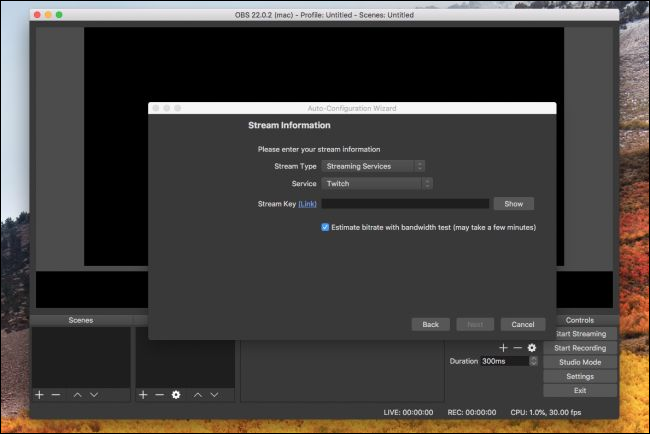
Questa chiave di streaming deve essere mantenuta segreta, poiché chiunque può utilizzarla può trasmettere streaming in diretta sul tuo canale. Se la tua chiave riesce a uscire, puoi reimpostarla dalla dashboard di YouTube.
Passaggio tre: imposta le informazioni sullo stream

Dovrai impostare le informazioni sullo stream separatamente per ogni streaming live. YouTube funziona in modo leggermente diverso rispetto a Twitch quando si tratta di streaming. Su Twitch, basta selezionare il gioco a cui stai giocando e impostare un titolo di streaming. Su YouTube, i live streaming sono gli stessi dei video e necessitano di miniature, titoli, descrizioni e tutti i metadati che vanno in un normale video. Hai anche la possibilità di rendere lo streaming live pubblico, non elencato o privato, per testare le impostazioni dello stream prima di passare allo streaming.
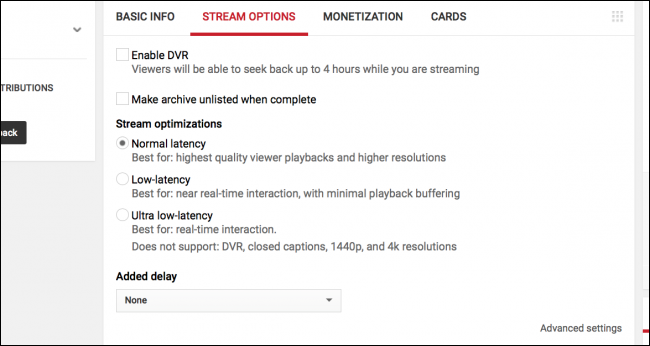
In “Opzioni streaming” puoi abilitare o disabilitare il DVR, creare l'archivio streaming dopo aver finito e scegliere le impostazioni di latenza. Puoi anche aggiungere un ritardo qui se hai un problema con lo sniping dello stream.
In “Impostazioni avanzate” puoi configurare le opzioni di chat, inclusa l'attivazione della modalità lenta e la prevenzione della chat da parte dei non membri (la forma YouTube di sottotitoli Twitch).

Da lì, puoi premere “Avvia streaming” in OBS e dovresti vedere che sei andato online nella dashboard di YouTube.
Se hai attivato la monetizzazione sul tuo account YouTube, puoi abilitare gli annunci sullo stream e consentire alle persone di donare in chat. Se hai un secondo monitor, è una buona idea passare quella dashboard su di esso in modo da poter monitorare lo streaming e leggere la chat allo stesso tempo.
