

Discord è un'applicazione di chat vocale e di testo in rapida crescita, rivolta in particolare ai giocatori. Il suo design elegante e semplice lo rende un'ottima alternativa alle app più vecchie come Teamspeak e Skype. Discord ha preso molta ispirazione dalle ampie opzioni di personalizzazione e gestione di Teamspeak, ma ha nascosto alcune di queste opzioni nell'interfaccia. Fortunatamente, è abbastanza semplice iniziare.
Come posso creare un server Discord?
La creazione di un server Discord è semplice. Innanzitutto, devi scaricare Discord (Windows, macOS, Linux, iOS o Android) o aprire l'interfaccia web di Discord. In entrambi i casi, dovrai iniziare a creare un account utente gratuito. Quindi vai avanti e fai prima tutto questo.
Quando apri Discord e accedi per la prima volta, ti verrà chiesto se desideri creare o unirti a un server. Se usi già discord e hai saltato questa schermata iniziale, puoi creare un nuovo server facendo clic sul pulsante più grande nell'interfaccia di Discord.

Ad ogni modo, vedrai la stessa schermata. Fai clic sul pulsante “Crea un server” per creare un nuovo server.

Dai un nome al tuo server, scegli una regione diversa se non ha rilevato correttamente il tuo, quindi fai clic sul pulsante “Crea”.

Il tuo nuovo server è stato creato e ti connetti automaticamente ad esso. Seleziona il tuo nuovo server a sinistra, quindi fai clic sulla freccia a discesa accanto al suo nome per visualizzare le opzioni per invitare amici, modificare le impostazioni del server, creare canali e altro.

Imposta i ruoli utente per semplificare la gestione delle autorizzazioni
I ruoli in Discord forniscono agli utenti autorizzazioni specifiche. Ad esempio, potresti creare un ruolo per i moderatori e dare a quel ruolo la possibilità di vietare gli utenti ed eliminare i messaggi. Tutti gli utenti assegnati a quel ruolo erediteranno tali autorizzazioni. L'uso dei ruoli ti evita di dover assegnare autorizzazioni a tutti gli utenti. Puoi anche usare i ruoli per fare qualcosa di semplice come dare ai tuoi amici un rango e un colore fantastici.
Per gestire i ruoli, apri le impostazioni del server e fai clic sulla categoria “Ruoli” a sinistra. Puoi aggiungere nuovi ruoli facendo clic sul piccolo pulsante più a lato del titolo “Ruoli” nella pagina. Seleziona un ruolo per gestire le autorizzazioni. Esiste un lungo elenco di autorizzazioni, ma quelle importanti riguardano le capacità di gestire il server creando nuovi canali o ruoli, gestendo gli utenti vietando o eliminando i messaggi e spostando gli utenti all'interno e all'esterno della chat vocale. Esiste anche un ruolo di amministratore, che fornisce tutte le autorizzazioni tranne quelle specifiche del proprietario del server (come l'eliminazione del server, ad esempio).
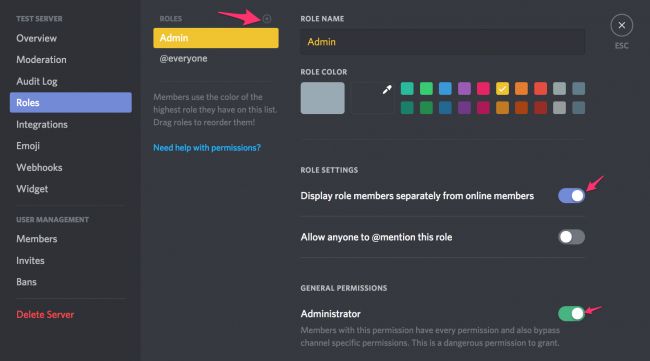
La prima impostazione, “Visualizza i membri del ruolo separatamente”, farà apparire le persone in quel ruolo nella loro categoria nel pannello Utenti. Puoi fare alcuni trucchi puliti lasciando questa impostazione disattivata per determinati ruoli. Ad esempio, se hai un sacco di amministratori, ma vuoi farti un colore diverso, puoi creare un nuovo ruolo e metterlo sopra l'amministratore, ma lascia quell'opzione disattivata in modo che non crei una categoria completamente nuova.
Qui, abbiamo creato un ruolo di “Colore freddo” e gli abbiamo assegnato un colore.

Ora, qualsiasi utente assegnato al ruolo di “Colore freddo” verrà visualizzato in blu.

Puoi anche usare questo trucco con le autorizzazioni. Ad esempio, è possibile creare un ruolo di “Amministratore del server” con l'autorizzazione dell'amministratore e distribuirlo in modo selettivo anziché assegnarlo a tutti.
Dopo aver impostato i ruoli che desideri utilizzare, puoi assegnare gli utenti a tali ruoli facendo clic con il pulsante destro del mouse sul loro nome e abilitando la casella appropriata nel menu “Ruoli”.

Se disponi di un server particolarmente grande, puoi cercare persone nella scheda “Membri” nel pannello delle impostazioni, quindi non è necessario scorrere l'elenco o @ loro.
Come organizzo i canali?

Ogni canale sul tuo server è organizzato in categorie. Per creare un nuovo canale o categoria, fare clic con il tasto destro in qualsiasi punto del riquadro del canale e fare clic sul comando “Crea canale” o “Crea categoria”.

Quando crei un canale, assegnagli un nome e scegli se deve essere un canale di testo o vocale. I nomi dei canali non possono contenere spazi (la digitazione di uno spazio crea solo un trattino) o lettere maiuscole.

Quando crei una categoria, tutto ciò che devi fare è dargli un nome. I nomi delle categorie possono contenere spazi e, sebbene sia possibile digitare lettere maiuscole e minuscole, finiscono per essere visualizzati in maiuscolo, non importa quale.

I canali hanno anche le proprie autorizzazioni specifiche per canale, a cui puoi accedere facendo clic sulla marcia accanto a un canale. Queste autorizzazioni predefinite si sincronizzano con la categoria alla quale appartiene il canale, ma se le modifichi, rimarranno così fino alla sincronizzazione.

Puoi anche rendere private categorie e canali. Quando vai a creare un canale, seleziona “Canale privato” e quindi abilita i ruoli a cui vuoi poter accedere al canale.

Se desideri solo aggiungere alcune persone al canale, è meglio creare un nuovo ruolo per quel canale, quindi aggiungere utenti a quel ruolo.
Evitare gli abusi
Con server Discord di grandi dimensioni, è necessario prendere alcune precauzioni quando si assegnano ruoli e canali. Ad esempio, se hai creato un canale privato e un nuovo ruolo per esso, ma quel ruolo è inferiore a un altro ruolo con “Gestisci ruoli” attivato, le persone in quel ruolo possono assegnarsi il nuovo ruolo privato e accedere al tuo canale. Ci sono molti altri casi come questo, quindi ecco alcune linee guida da seguire:
- Tutti i ruoli specifici del canale dovrebbero essere al di sopra del ruolo amministrativo più elevato.
- I ruoli di colore personalizzati posizionati sopra l'amministratore daranno a quegli amministratori la possibilità di creare nuovi amministratori, dal momento che tecnicamente sono più alti dell'amministratore.
- “Gestisci canali” consente inoltre alle persone di eliminare i canali, eliminando tutti i messaggi nel processo. Per questo motivo, probabilmente non dovresti assegnare troppo questa autorizzazione. Lo stesso vale per l'amministratore.
- Nei canali di sola lettura, i membri possono comunque aggiungere reazioni con emoji. Poiché esiste un intero alfabeto di emoji, le persone possono scrivere le cose in risposta ai tuoi messaggi. Non puoi eliminarli, quindi se hai un problema con le persone che spiegano cose che non dovrebbero, puoi disattivare quell'abilità sotto @eOgnuno nelle impostazioni specifiche del canale. Puoi anche passare il mouse sopra le reazioni per vedere chi le ha piazzate lì.
- Se si dispone di amministratori non autorizzati, il “Registro di controllo” nelle impostazioni del server tiene traccia di tutte le azioni amministrative, come l'eliminazione di messaggi o il divieto degli utenti. In questo modo puoi rintracciare chi sta causando problemi e rimuoverli.
- In caso di problemi con lo spam esterno, è possibile impostare il livello di mod automatica in “Moderazione” nelle impostazioni. Ciò richiede ai nuovi utenti di verificare la propria posta elettronica o di essere un utente discordia attivo prima di aderire.
Se hai davvero bisogno di aiuto per la moderazione, ci sono un paio di robot che puoi aggiungere che aiuteranno. MEE6 è il mio preferito, con la sua dashboard web e il suo sistema di classificazione gradevoli, e Dyno funziona anche bene. Puoi sfogliare altri robot discord discordbots.org.
