

I modelli consentono di configurare tutte le impostazioni pertinenti che si desidera pre-applicare ai documenti: impostazioni dei caratteri, margini e schede, testo della caldaia e così via. Basta aprire il modello e salvarlo con un nuovo nome per iniziare in un nuovo documento.
Se sei un utente della popolare suite di programmi LibreOffice, gratuita e open source, le probabilità sono decenti che tu lo stia facendo perché non vuoi usare Microsoft Office. Ma la maggior parte delle competenze che potresti aver appreso in Office si tradurrà in LibreOffice, comprese le basi alla base del salvataggio dei file modello nell'elaboratore di testi di Writer. I modelli possono farti risparmiare un sacco di tempo se stai creando un mucchio di documenti che condividono tratti simili o se vuoi che tutti i tuoi nuovi documenti siano configurati nel modo che preferisci.
Per iniziare, apri LibreOffice Writer normalmente e crea un nuovo documento. Puoi organizzare quel documento come preferisci, ma ci sono alcune cose principali che vorresti controllare.
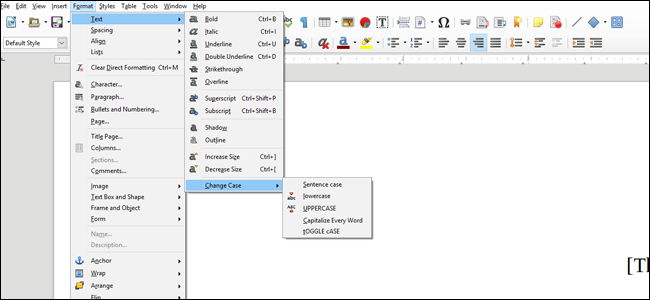
Scorri prima il menu “Formato”. Imposta caratteri, formattazione di caratteri e paragrafi, elenchi puntati e numerati e così via.
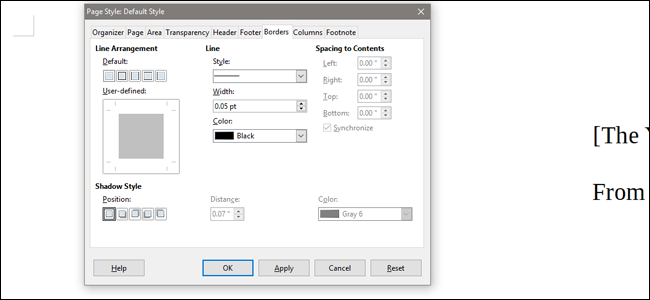
Nel menu “Formato”, presta particolare attenzione all'opzione “Pagina”: le schede in questo menu controllano quasi tutto ciò che non è specificamente il testo.
Nel menu “Stili”, controlla l'opzione “Stili e formattazione”. Qui, puoi applicare uno degli stili preconfigurati mostrati nella finestra di destra, oppure crearne di nuovi facendo clic con il tasto destro e selezionando “Nuovo”. Fai clic sulle icone “a”, rettangolo, pagina ed elenco nella parte superiore della finestra per modificare rispettivamente gli stili di carattere, cornice, pagina e elenco. L'applicazione degli stili garantisce che tu e tutti coloro con cui condividi il documento, puoi mantenere la formattazione coerente.

Dopo aver configurato le impostazioni, andare avanti e aggiungere al documento qualsiasi contenuto della piastra di caldaia desiderato. Potrebbe trattarsi di una lettera di modulo, una tabella, intestazioni o indirizzi o qualsiasi altra cosa tu voglia mostrare in tutti i documenti creati dal modello.

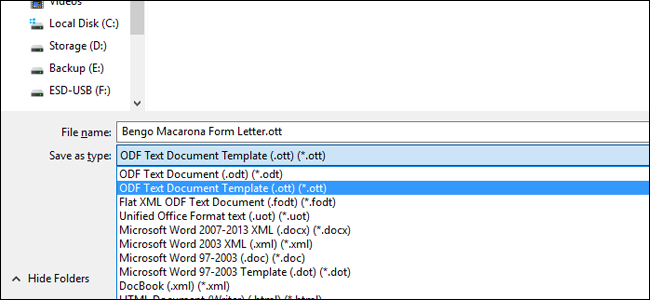
Al termine, apri il menu “File”, quindi scegli il comando “Salva con nome”. Nella finestra visualizzata, fai clic sul menu a discesa “Salva come tipo”, quindi seleziona l'opzione “Modello di documento di testo ODF (.ott) (* .ott)”. Questa opzione è specifica se prevedi di utilizzare LibreOffice come editor principale; se intendi utilizzare il modello con altri processori come Word, seleziona “Modello di Microsoft Word 97-2003 (.dot) (*. Punto)”.
Questo è tutto. Ogni volta che desideri creare un nuovo documento di uso frequente che richiede modifiche minori, apri il file modello. Una buona abitudine è quella di salvare immediatamente il modello vuoto come nuovo documento standard (.odt, .doc o .docx) in modo da non salvare le nuove informazioni sul file modello con un Ctrl + S trascurato .
