

Telefoni sempre più sofisticati e applicazioni affamate di dati rendono più semplice che mai passare attraverso il limite di dati del tuo piano di telefonia mobile … e comportano spese eccessive per i costi eccessivi. Continua a leggere mentre ti mostriamo come gestire l'utilizzo dei tuoi dati.
Solo pochi anni fa sarebbe stato quasi impossibile soffiare attraverso più GB di dati mobili. Ora le dimensioni delle app sono aumentate (non è raro che le app e i loro aggiornamenti superino le dimensioni di 100 MB) e con lo streaming di musica e video sempre più popolari, è facile bruciare il limite di dati in pochi giorni.
Guardare un'ora di video in streaming a definizione standard su Netflix o Youtube mastica rapidamente e facilmente un gigabyte di dati. Aumenta il flusso fino all'HD e in pratica l'utilizzo dei dati triple– verranno utilizzati circa tre gigabyte di dati. Streaming di musica di alta qualità su servizi come Google Play Music o Spotify? Per questo stai guardando circa 120 MB all'ora. All'inizio potrebbe non sembrare molto, ma fallo per un'ora al giorno per una settimana e sei fino a 840 MB. Un'ora al giorno per un mese ti porta a circa 3,2 GB. Se utilizzi un piano dati da 5 GB, ne hai usato solo il 65% solo sulla musica.
Certo, potresti pagare di più per un piano più grande, ma chi vuole farlo? Prima di sborsare i tuoi sudati guadagni, ecco alcuni trucchi per ridurre l'utilizzo dei tuoi dati (e tenerli d'occhio).
Come controllare l'utilizzo dei dati
Prima di ogni altra cosa, è necessario controllare l'utilizzo dei dati. Se non sai quale sia il tuo utilizzo tipico, non hai idea di quanto sia necessario modificare in modo moderato o grave i tuoi schemi di consumo dei dati.
Puoi ottenere una stima approssimativa del tuo utilizzo dei dati utilizzando Sprint, AT&T o i calcolatori di Verizon, ma la cosa migliore da fare è effettivamente controllare il tuo utilizzo negli ultimi mesi.
Il modo più semplice per controllare l'utilizzo dei dati passato è quello di accedere al portale web del tuo provider di telefonia cellulare (o controllare le tue fatture cartacee) e vedere qual è il tuo utilizzo dei dati. Se stai entrando di routine sotto il tuo limite di dati, potresti voler contattare il tuo provider e vedere se puoi passare a un piano dati meno costoso. Se ti avvicini al limite dei dati o lo superi, vorrai sicuramente continuare a leggere.

Puoi anche controllare l'utilizzo del tuo mese corrente direttamente da Android. Passare a Impostazioni> Wireless e reti> Utilizzo dati. Vedrai una schermata simile alla prima schermata qui:

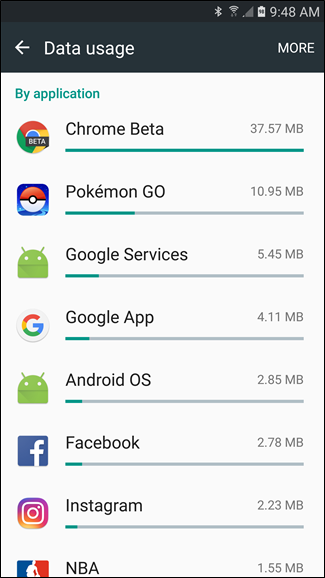
Se scorri verso il basso, vedrai l'utilizzo dei dati cellulari per app, come mostrato nella seconda schermata sopra. È importante notare che questi grafici mostrano solo i dati inviati tramite la connessione dati cellulare e non la connessione Wi-Fi. Potresti essere un drogato di YouTube, ma se fai tutto il tuo guardare mentre sei connesso alla tua rete domestica, non si registrerà qui. Se vuoi vedere anche il tuo utilizzo dei dati Wi-Fi, premi il pulsante menu e seleziona “Mostra utilizzo Wi-Fi”.

Vale la pena ricordare che dovrai specificare qui il tuo ciclo di fatturazione per uno sguardo più accurato al tuo utilizzo dei dati. Poiché i tuoi dati verranno ripristinati il primo giorno del nuovo ciclo, non importa cosa hai usato il mese prima, quindi non vuoi che distorca i risultati.


Oltre al monitoraggio, puoi anche impostare avvisi sui dati regolando la barra di scorrimento a tuo piacimento: quando raggiungi l'importo specificato dal limite di interruzione, riceverai un avviso per farti sapere dove ti trovi.


Puoi anche abilitare l'opzione “Imposta limite dati mobili”, quindi utilizzare il cursore arancione per specificare dove desideri che i dati vengano completamente tagliati. Una volta raggiunto questo limite, i dati mobili verranno disabilitati sul telefono fino a quando non li riattivi.
Come tenere sotto controllo i tuoi dati
Esistono due tipi di sink di dati quando si tratta di dispositivi mobili. Innanzitutto, c'è il consumo evidente di dati guidato dall'utente, o “dati in primo piano”. Quando guardi un video di alta qualità o scarichi un nuovo album, stai contribuendo direttamente ad aumentare l'utilizzo dei dati per quel mese, supponendo che tu sia su dati mobili e non Wi-Fi.
Ovviamente, per utilizzare meno dati in primo piano, è necessario interrompere consapevolmente il download, lo streaming e la navigazione.
Meno ovvio per la maggior parte delle persone, tuttavia, è la quantità abbastanza grande di dati dietro le quinte che sfornano la tua connessione, i “dati di fondo”. Il polling per gli aggiornamenti di Facebook, i controlli della posta in arrivo ad alta frequenza, gli aggiornamenti automatici delle applicazioni e altre attività in background possono mettere a dura prova la tua assegnazione di dati se non stai attento. Diamo un'occhiata a come possiamo ridurre questo.
Primo: vedi quali app utilizzano i dati
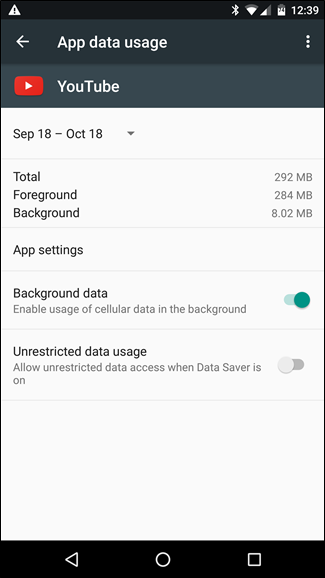
Innanzitutto, esaminiamo quali app stanno effettivamente generando notevoli quantità di dati in background. Torna a Impostazioni> Wireless e reti> Utilizzo dati per visualizzare le tue app, in ordine di utilizzo dei dati. È possibile toccare singole applicazioni per visualizzare una vista più dettagliata. Qui possiamo vedere l'utilizzo in primo piano e in background:

Questo aiuterà immensamente nei passaggi seguenti. Se sai quali app utilizzano la maggior parte dei dati, sai quali app focalizzare sulla correzione.
Utilizza il “Risparmio dati” di Android Nougat (Android 7.0+)
Android 7.0 Nougat ha introdotto un modo molto più granulare di prendere le redini dei dati mobili con una nuova funzionalità chiamata Risparmio dati.
Fondamentalmente, questo ti consente di limitare i dati in background utilizzati dalle app, ma lista bianca tutto ciò che desidera avere accesso illimitato. Ciò significa che i dati in background sono disabilitati per ogni app per impostazione predefinita, quindi puoi scegliere dove concedere l'accesso illimitato.
Per iniziare, abbassa l'area notifiche e tocca l'icona a forma di ingranaggio per passare al menu Impostazioni.

Nella sezione “Wireless e reti”, tocca la voce “Utilizzo dei dati”.
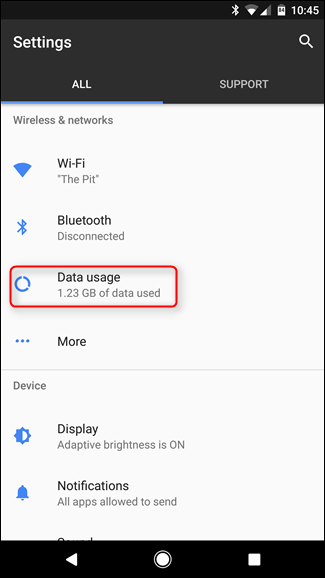
Appena sotto la sezione Uso cellulare troverai l'opzione “Risparmio dati”. È qui che inizia il divertimento.

La prima cosa che dovrai fare attiva / disattiva questo ragazzaccio usando il piccolo cursore in alto. Nella barra di stato verrà visualizzata anche una nuova icona, a sinistra delle altre icone di dati (Bluetooth, Wi-Fi, cellulare, ecc.).

Tieni presente che una volta attivato, l'accesso ai dati in background sarà limitato per tutte le app. Per cambiarlo, tocca la casella “Accesso illimitato ai dati”.

Verrà visualizzato un elenco di tutte le applicazioni attualmente installate sul telefono. Attivando il dispositivo di scorrimento della rispettiva app su “on”, essenzialmente gli consenti di avere accesso illimitato allo sfondo. Pertanto, se vuoi che cose come Maps, Music o Facebook siano sempre in grado di ottenere i dati di cui hanno bisogno, assicurati di attivare “on”.

E questo è tutto. Vale la pena ricordare che questo vale solo per i dati mobili: tutte le app rimarranno illimitate mentre si è su Wi-Fi.
Utilizza l'app Datally di Google (Android 5.0+)
Se non hai Android Nougat, hai alcune altre opzioni.
Google ha recentemente rilasciato una nuova app chiamata Datally progettata per tenere traccia dell'utilizzo dei dati, bloccarlo in base all'app per app e persino aiutarti a trovare il Wi-Fi pubblico gratuito.
Quando apri l'app per la prima volta, ti verrà chiesto un numero di autorizzazioni, ti chiederà di consentire l'accesso all'utilizzo e ti chiederà se desideri inviare a Google i dati della tua app e gli SMS per migliorare Datally. Dovrai concedere le prime due autorizzazioni, ma puoi saltare la terza, se lo desideri.


La schermata Home di Datally mostra quanti dati mobili hai utilizzato oggi e quali app stanno utilizzando di più. Puoi toccare “Trova Wi-Fi” per trovare le reti Wi-Fi gratuite vicino a te, il che è abbastanza utile.


Scorri l'interruttore “Imposta risparmiatore dati” per iniziare a utilizzare Datally. Ti chiederà di consentire la VPN di Google, ciò è necessario per far funzionare Datally, in quanto è come Datally tiene traccia dell'utilizzo dei tuoi dati e li blocca al volo. (Non siamo positivi sul motivo per cui Datally richiede una VPN per farlo quando le impostazioni integrate di Android non lo fanno, ma ci aspettiamo che Datally sia un'app separata, non integrata nel sistema operativo stesso. Ciò lascerebbe anche aperta la possibilità di Supporto iOS, se Google voleva seguire questa strada.)
Una volta che lo permetti, vedrai una notifica persistente che mostra che il Risparmio dati di Datally è attivo e blocca il traffico in background per la maggior parte delle tue app.


Ecco dove Datally inizia a diventare utile. Quando apri un'app, una piccola bolla apparirà sul lato dello schermo. Datally consentirà l'utilizzo dei dati per quell'app mentre la usi e ti mostrerà quanto stai usando in tempo reale. Quando esci dall'app, ricomincerà a bloccare i dati. (Anche se puoi toccare il fumetto in qualsiasi momento per bloccare i dati mentre lo usi anche tu.)


Tieni presente che, a causa del modo in cui funziona Datally, non sarai in grado di utilizzare altre app con servizi di accessibilità o VPN durante l'utilizzo di Datally in questo modo.
Puoi anche scegliere quali app bloccare e sbloccare dalla pagina “Gestisci dati” di Datally.


Nel complesso, Datally è una versione leggermente più avanzata del Risparmio dati di Nougat sotto forma di un'app separata, il che è utile se vuoi tenere d'occhio quanti dati stanno utilizzando determinate app. Per la maggior parte delle persone, le impostazioni integrate di Nougat probabilmente vanno bene, ma Datally è un'altra buona opzione (specialmente se il tuo telefono non ha Nougat).
Limita dati di sfondo, app per app
Se preferisci non utilizzare un'altra app per eseguire queste attività, puoi eseguire molte impostazioni manuali ottimizzando te stesso per ridurre i dati.
Per iniziare, torna alla schermata iniziale e apri una delle app che utilizza troppi dati. Verifica se dispone di impostazioni progettate per limitare l'utilizzo dei dati. Anziché utilizzare Android per limitare l'utilizzo dei dati di Facebook, ad esempio, è possibile passare all'app di Facebook e ridurre la frequenza delle notifiche push o disattivarle del tutto. La disattivazione delle notifiche e il polling costante non solo riducono l'utilizzo dei dati, ma lo sono grande per prolungare la durata della batteria.


Tuttavia, non tutte le app avranno questo tipo di impostazioni o avranno il controllo dei denti più preciso che desideri. Quindi, c'è un'altra opzione.
Torna a Impostazioni> Wireless e reti> Utilizzo dati e tocca un'app. Seleziona la casella “Limita dati in background” (in Nougat, questo è solo un interruttore chiamato “Dati in background”, che vorrai attivare via invece di on). Ciò limiterà l'utilizzo dei dati dal livello del sistema operativo. Tieni presente che ciò vale solo per una connessione dati mobile: se sei su una rete Wi-Fi, Android consentirà all'app di utilizzare normalmente i dati in background.

Disattiva tutti i dati in background
Se ciò non bastasse, puoi anche disattivare tutti i dati in background con la semplice rotazione di un interruttore: ciò riduce l'utilizzo dei dati nella maggior parte dei casi, ma può anche essere scomodo in quanto non distingue tra sipper di dati e porci di dati. Dal menu Utilizzo dati è possibile premere il pulsante menu e selezionare “Limita dati in background”. Ciò disattiverà i dati di background per tutte le applicazioni.

Disattiva aggiornamenti app in background
Google si rende conto di quanto siano preziosi i tuoi dati mobili, quindi gli aggiornamenti delle app – che potrebbero probabilmente utilizzare più dati di qualsiasi altra cosa – avverranno automaticamente solo quando sei su Wi-Fi, almeno per impostazione predefinita. Per assicurarti che questo sia il caso (e che non l'hai modificato in qualche modo lungo la linea), vai nel Play Store e apri il menu. Passa a Impostazioni, quindi assicurati che “Aggiorna automaticamente le app” sia impostato su “Aggiorna automaticamente solo tramite Wi-Fi”.


Una breve nota prima di continuare: mentre parliamo di limitare l'utilizzo dei dati in background, vogliamo chiarire che queste restrizioni si applicano solo all'utilizzo dei dati mobili; anche se limiti fortemente un'applicazione, questa funzionerà normalmente quando sei su Wi-Fi.
Acquista le tue app preferite (per rimuovere gli annunci)
Spesso, le app offrono anche una versione gratuita con annunci pubblicitari e una versione a pagamento senza pubblicità. Gli sviluppatori devono mangiare in modo da poterli pagare con entrate pubblicitarie o denaro contante. Ecco la cosa: gli annunci non sono solo fastidiosi, ma usano anche i dati. Questi aggiornamenti possono costare da $ 0,99 a pochi dollari e valgono facilmente i soldi se usi spesso l'app.
Utilizza il Risparmio dati di Chrome
Se navighi molto sul Web sul tuo telefono, la modalità “Risparmio dati” di Google Chrome può ridurre il tuo limite di dati. Fondamentalmente, instrada tutto il tuo traffico attraverso un proxy gestito da Google che comprime i dati prima di inviarlo al telefono. Fondamentalmente, questo non solo comporta un minore utilizzo dei dati, ma rende anche il caricamento delle pagine più veloce. È una vittoria.
Probabilmente ti è stato chiesto di abilitare il Risparmio dati la prima volta che hai caricato Chrome, ma se hai deciso di non farlo in quel momento, puoi abilitarlo dopo il fatto aprendo Chrome, saltando in Impostazioni> Risparmio dati e facendo scorrere l'interruttore su “Su”.


Memorizza nella cache i dati di Google Maps
Il modo migliore per evitare di succhiare enormi quantità di dati mentre sei in giro (e dipendente dai dati cellulari) è di memorizzarli nella cache in anticipo quando ti crogioli nella gloria di una connessione Wi-Fi completamente aperta.
Se stai utilizzando Google Maps per la navigazione giornaliera o la pianificazione del viaggio, stai succhiando molti dati. Invece di utilizzare la versione di aggiornamento in tempo reale, è possibile pre-cache del percorso (e salvare un tonnellata di utilizzo dei dati mobili nel processo). La prossima volta che hai intenzione di fare un uso pesante di Maps, apri Maps quando sei su Wi-Fi, apri il menu e seleziona “Aree offline”. Da lì, puoi toccare “Home” per scaricare le mappe vicino a casa tua oppure toccare “Area personalizzata” per scaricare le mappe per qualsiasi altra area in cui ti recherai presto.


Usa app in streaming con modalità offline
Molte app di servizi di streaming stanno aggiungendo modalità offline: modalità che consentono agli utenti di precaricare i dati durante la connessione Wi-Fi da utilizzare quando si trovano sulle loro connessioni dati cellulari. Rdio, Rhapsody, Slacker Radio e Spotify hanno tutti modalità offline per aiutare gli utenti a evitare di colpire i loro limiti di dati.
La memorizzazione dei dati nella cache è il tuo amico
Esistono anche molte altre aree in cui è possibile memorizzare nella cache i dati. Pensa sempre a come scaricare il tuo utilizzo dei dati sul Wi-Fi prima di partire.
Ad esempio, sappiamo che lo è così 2003, ma c'è qualcosa da dire per scaricare musica, podcast, e-book e altri contenuti multimediali sul dispositivo comodamente da casa (e connessione Wi-Fi).
RELAZIONATO: Perché non dovresti usare un Task Killer su Android
Inoltre, non utilizzare i task killer. A questo punto non dovresti usare un task killer in primo luogo, ma se lo sei, fermati ora. Non solo sono di dubbia utilità (e sconsigliamo vivamente di usarli), ma la maggior parte dei task killer scaricherà anche i file di cache delle applicazioni che stanno uccidendo, il che significa che quando tornerai a utilizzare l'app dovrai scarica i dati dappertutto.
Puoi applicare alcuni dei nostri suggerimenti o tutti in base alle tue esigenze e alla quantità di cui hai bisogno per limitare l'utilizzo dei dati, in entrambi i casi, con un po 'di gestione attenta è possibile passare dal limitare del limite di dati ogni mese al risparmio di denaro passando a un piano più piccolo con il minimo sforzo.
