
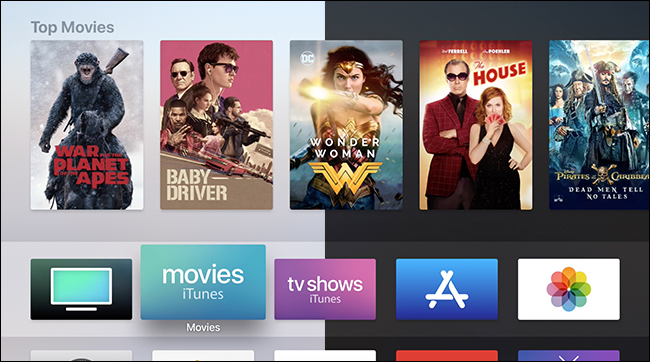
Quando è buio e le luci sono spente, l'ultima cosa che vuoi è essere accecato dal bianco brillante della schermata principale della tua Apple TV al termine del film. Ecco come abilitare la modalità oscura su Apple TV per rendere più piacevoli le tue avventure TV a tarda notte.
RELAZIONATO: Come aggiornare Apple TV a tvOS 11
La modalità Dark è una funzionalità che è stata introdotta in tvOS 10, ma è stato necessario abilitarlo o disabilitarlo manualmente, il che mi ha portato a mantenere la modalità dark sempre attiva per comodità. Tuttavia, mi piace l'interfaccia utente leggera durante il giorno. Per fortuna, con il rilascio di tvOS 11, puoi fare in modo che il cambiamento avvenga automaticamente.
Per fare ciò, inizia aprendo l'app Impostazioni dalla schermata principale di Apple TV.

Seleziona “Generale”.

Fai clic su “Aspetto”.

Seleziona “Chiaro”, “Scuro” o “Automatico”. L'ultima opzione è fantastica se vuoi il meglio di entrambi i mondi.

Se selezioni Automatico, verrà visualizzato un popup che ti informa che questa funzione abiliterà anche i servizi di localizzazione e il fuso orario automatico. Per confermare, selezionare “Attiva entrambi”.

La modalità scura automatica sarà ora abilitata. Pertanto, durante il giorno, l'interfaccia utente sarà di colore chiaro e di notte cambierà automaticamente in scuro. Poi arriva la mattina, tornerà alla luce.
La cattiva notizia è che le app sono completamente separate dai menu di Apple TV. Quindi, se esiste un'app di Apple TV che ha un tema bianco particolarmente accecante che desideri rendere più scura, è qualcosa che dovrai affrontare con quello specifico sviluppatore di app. Nel frattempo, tuttavia, puoi almeno rendere più sopportabili i menu della tua Apple TV e molte app stanno lentamente introducendo la modalità oscura per accompagnare questo elegante nuovo look.
