
Sappiamo tutti che è importante eseguire il backup del Mac con Time Machine, ma ricordarsi di collegare l'unità esterna può essere una seccatura, soprattutto se sei un utente MacBook. Quindi i backup in rete sono utili: non devi ricordarti di fare nulla.
Ma non ci sono molti modi semplici per eseguire il backup del tuo Mac sulla rete. Questa funzione veniva offerta da Airport Time Capsule, un router con un disco rigido integrato per i backup di Time Machine, ma Apple non ha intenzione di creare nuove versioni. Puoi configurare un Raspberry Pi come server di Time Machine, ma non è esattamente facile e sei costretto a imbatterti in problemi.
Ma se hai più Mac, High Sierra offre a tutti quella che era una funzionalità esclusiva di macOS Server: la possibilità di configurare qualsiasi cartella condivisa come destinazione di Time Machine. Puoi configurare un vecchio Mac Mini come server di backup oppure, se hai due Mac che usi regolarmente, puoi eseguirne il backup. È anche possibile collegare un'unità esterna al Mac desktop e condividerla in rete, quindi è possibile eseguire il backup del MacBook su di esso in modalità wireless.
Qualunque sia la tua configurazione, l'installazione è relativamente semplice, sebbene nascosta. Ecco come iniziare.
Imposta la condivisione della Time Machine sul Mac host
Apri le Preferenze di Sistema sul Mac su cui desideri eseguire il backup dei file, quindi vai su “Condivisione”.

Assicurati che la “Condivisione file” sia attivata e selezionata. Successivamente, condividi una cartella vuota facendo clic sul pulsante “+”.
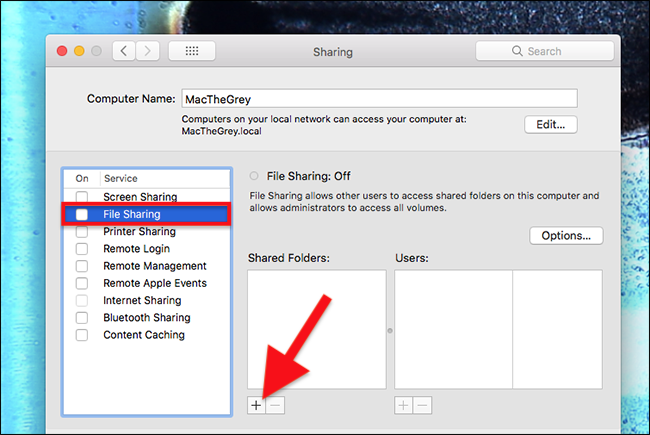
Ho chiamato il mio “Time Machine” perché sono noioso, ma puoi usare qualsiasi terminologia di viaggio nel tempo che preferisci (88MPH e Tardis sono entrambe solide scelte).

Puoi utilizzare l'account principale del tuo Mac per questo, se lo desideri, oppure puoi creare un account di rete solo se vuoi mantenere tutto in sandbox.
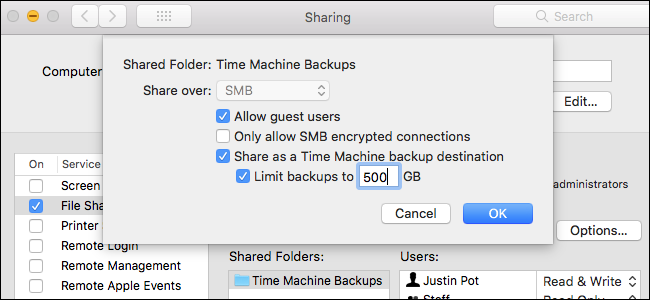
Al termine, fai clic con il pulsante destro del mouse sulla cartella, quindi fai clic su “Opzioni avanzate”.

Assicurati che “Condividi come destinazione di backup di Time Machine” sia selezionato. Consiglio vivamente di selezionare anche “Limita backup a … GB”.

Per impostazione predefinita, Time Machine utilizzerà tutto lo spazio su un'unità per archiviare i vecchi file fino a quando l'unità non è piena e non si desidera che ciò accada se si utilizza questa unità per scopi diversi dai backup di Time Machine.
Connetti a Time Machine Share sul client Mac
Sul tuo client Mac apri il Finder. Dovresti vedere il server Mac nella barra laterale; fai clic su di esso, quindi fai clic sul pulsante “Connetti come …” in alto a destra.

Inserisci il nome utente e la password per il tuo server Mac, apri le Preferenze di Sistema e vai al pannello Time Machine e fai clic su “Seleziona disco”. Vedrai la tua condivisione di rete come opzione.

Ora puoi eseguire il backup del tuo Mac su questa condivisione di rete. Puoi ripetere questo processo su tutti i Mac che desideri, assicurati di avere spazio di archiviazione sufficiente per tutti quei backup.
