

Stanco dei tuoi figli o coinquilini che pubblicano cose stupide sul tuo account Facebook ogni volta che lasci la stanza? Tutto quello che devi fare è bloccare il tuo Mac per tenerli fuori.
Quando blocchi il tuo Mac, puoi sbloccarlo solo con la tua password o con la tua identificazione personale se hai un nuovo MacBook Pro con Touchbar. Esistono diversi modi per bloccare il tuo Mac. È possibile bloccarlo automaticamente quando lo schermo si spegne. Puoi bloccarlo con una scorciatoia da tastiera. Oppure, se hai una Touchbar, puoi persino aggiungere un pulsante di blocco personalizzato lì. Ecco come fare tutto questo e altro!
Blocca il Mac quando il sistema è inattivo
Per iniziare, apri Preferenze di Sistema e vai alla sezione “Sicurezza e privacy”. Nella scheda “Generale”, seleziona l'opzione “Richiedi password … dopo l'inizio della sospensione o dello screen saver”. Impostare il menu a discesa associato su “immediatamente”.
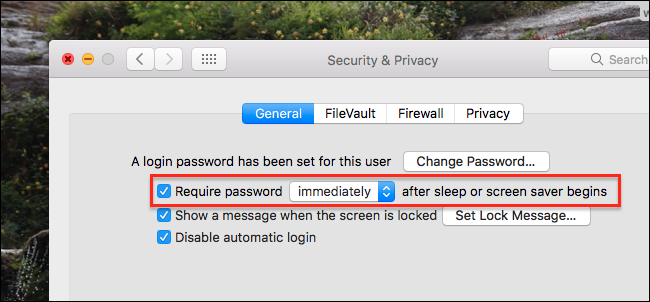
Quando porti il tuo Mac in stand-by o dal salvaschermo, ora richiederà la tua password per l'accesso. Per regolare quanto tempo impiega lo schermo del tuo Mac a dormire, vai alla sezione “Risparmio energetico” in Preferenze di Sistema. Qui puoi impostare tutte le volte che vuoi quando il tuo Mac e il tuo display vanno in sospensione.

Tieni presente che se stai utilizzando un MacBook, dovrai impostare gli orari separatamente per quando il MacBook utilizza la batteria o l'adattatore di corrente.
Blocca il tuo Mac con una scorciatoia da tastiera
Se non vuoi aspettare che il tuo Mac si addormenti, puoi bloccare rapidamente il tuo Mac con una semplice scorciatoia da tastiera. Se stai utilizzando un Mac più recente in cui il pulsante di accensione è un tasto, premi semplicemente Control + Shift + Power. Se stai utilizzando un Mac più vecchio con un'unità ottica, premi invece Control + Maiusc + Espelli. Proprio così, il tuo Mac sarà bloccato.
Blocca il Mac utilizzando la Touchbar
Se stai utilizzando l'ultimo MacBook Pro con Touchbar, puoi aggiungere un pulsante dedicato per bloccare il tuo Mac. Vai a Preferenze di Sistema> Tastiera, quindi fai clic sul pulsante “Personalizza striscia di controllo”.

Trascina il pulsante Blocca schermo dalla parte inferiore dello schermo e sulla Touchbar. Puoi mettere il pulsante nella raccolta di quattro pulsanti che sono sempre sullo schermo o nel set di tasti espanso, a seconda di quale funziona per te.

Blocca il tuo Mac usando gli angoli caldi
Hot Corners è una di quelle funzionalità che gli utenti Mac amano o ignorano completamente. Se ti piace la funzione, puoi usarla per bloccare lo schermo. Innanzitutto, assicurati che il tuo schermo sia impostato per bloccarsi quando il sistema è inattivo, come spiegato in precedenza. Quindi, vai su Preferenze di Sistema> Controllo missione e fai clic sul pulsante “Angoli caldi”.

Qui, puoi impostare qualsiasi angolo su “Metti il display in modalità di sospensione”. Se il tuo sistema è impostato per bloccare con lo screensaver, puoi anche impostare l'angolo attivo per attivare lo screensaver. Dipende interamente da te. Ad ogni modo, il tuo Mac verrà bloccato quando attivi questo angolo.

Blocca lo schermo dalla barra dei menu
Se il tuo sistema è impostato per bloccare quando va in modalità sospensione, potresti anche voler aggiungere un pulsante alla barra dei menu che attiva la modalità sospensione. Vai su Applicazioni> Utilità> Accesso portachiavi. Dal menu “Accesso portachiavi”, seleziona il comando “Preferenze”.

Nella finestra “Preferenze”, seleziona l'opzione “Mostra lo stato del portachiavi nella barra dei menu”.

Ora vedrai un'icona a forma di lucchetto sulla barra dei menu. Fai clic e vedrai l'opzione per bloccare lo schermo.

Puoi anche usare questo menu per bloccare e sbloccare i portachiavi, ovviamente, ma la possibilità di bloccare il tuo Mac è una bella aggiunta.
