

Apple non semplifica la visualizzazione dello stato della batteria su iPad nello stesso modo in cui lo fanno su un iPhone o MacBook. Fortunatamente, alcune soluzioni alternative possono aiutarti a decidere quando è il momento di sostituire la batteria.
Opzione 1: trova la carica massima e il numero di cicli nei registri
Il tuo iPad registra la percentuale massima di carica della batteria e il numero di cicli della batteria, che puoi utilizzare per interpretare lo stato di salute della batteria del tuo iPad. Per accedervi, vai su Impostazioni > Privacy e sicurezza > Analisi e miglioramenti > Dati analitici e tocca l’ultimo file “Analytics” nella parte superiore dello schermo (ad es. “Analytics-2023-01-26-100006.ips.ca. sincronizzato”).
Ora puoi copiare il contenuto del registro, quindi incollarlo in una nuova nota o in un’altra app di modifica del testo. In alternativa, utilizza l’opzione “Condividi” per inviarlo a un altro dispositivo (come il tuo Mac), quindi aprilo con un editor di testo. Ora cerca tra le informazioni “MaximumCapacityPercent” (puoi farlo usando “Trova nella nota” se stai usando Apple Notes). Accanto a quell’etichetta troverai un numero, che è la tua attuale capacità massima della batteria.

Puoi anche cercare “CycleCount” nello stesso registro per trovare una voce con accanto un numero che descriva il conteggio del ciclo attuale della batteria, un altro fattore per la salute generale della batteria.

Apple afferma che i moderni iPad dovrebbero mantenere circa l’80% della capacità totale della batteria dopo 1000 cicli completi.
Opzione 2: utilizzare un’app di terze parti

Se non hai avuto molta fortuna con il metodo precedente, puoi invece utilizzare un’app chiamata iMazing per misurare lo stato della batteria del tuo iPad. L’app richiede di collegare l’iPad a un computer Mac o Windows. È un’app a pagamento che viene fornita con una prova gratuita che puoi attivare.
Scarica iMazing sul tuo computer, quindi installa e avvia l’applicazione. Fai clic su “Continua prova” per attivare la tua prova gratuita. Ora collega il tuo iPad al computer e assicurati di concedere l’autorizzazione utilizzando il prompt “Trust” sul tuo iPad (e il prompt “Consenti” sul tuo Mac se ne stai utilizzando uno).
Fai clic sul tuo iPad nella colonna di sinistra seguito dall’icona della batteria nell’angolo in basso a destra dello schermo. Ignora la percentuale nella parte superiore della finestra (quella è la tua carica corrente) e dai invece un’occhiata ai dati aggiuntivi forniti, in particolare “Battery Effective Max. Carica” per vedere la capacità massima della batteria e “Cicli di carica della batteria” per vedere quanti cicli ha completato la batteria dell’iPad.
Nota: Se volevi solo fare un controllo una tantum, puoi annullare la prova di iMazing dopo aver ottenuto ciò di cui avevi bisogno. Quindi è un abbonamento annuale da $ 44,99 per dispositivi illimitati o un acquisto una tantum da $ 49,99 per un massimo di tre dispositivi.
Quando devo sostituire la batteria del mio iPad?
Piuttosto che basarti su una percentuale arbitraria, dovresti considerare di sostituire la batteria del tuo iPad quando inizi a notare problemi con il tuo dispositivo, un segno più sicuro di scarsa salute della batteria. Prova l’iPad per una durata della batteria più breve del previsto, un’improvvisa perdita di potenza o problemi più seri come prestazioni lente.
Quando la batteria è notevolmente degradata, il tuo iPad funzionerà intenzionalmente più lentamente nel tentativo di preservare la carica. Solo la sostituzione della batteria dell’iPad può ripristinare le prestazioni al 100%. Apple sostituirà la batteria a un costo compreso tra $ 99 (la maggior parte dei modelli standard di iPad, iPad Air e iPad mini) e $ 179 (i modelli iPad Pro più grandi). Usa il supporto Apple per capire il costo per il tuo modello particolare.
Se il tuo iPad è vecchio, potresti prendere in considerazione un aggiornamento indipendentemente dallo stato della batteria. Dai un’occhiata ai nostri migliori consigli sull’iPad per trovare il modello giusto per te. Potresti prendere in considerazione anche alcuni accessori per iPad e supporti per iPad.
I migliori iPad del 2023 
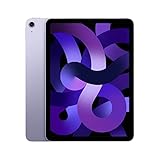
Apple iPad Air (5a generazione): con chip M1, display Liquid Retina da 10,9 pollici, 64 GB, Wi-Fi 6, fotocamera anteriore da 12 MP/posteriore da 12 MP, Touch ID, durata della batteria per tutto il giorno – Viola
Amazzonia
$ 559,00 
$ 599,00 Risparmia il 7%
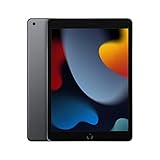
Apple iPad (9a generazione): con chip A13 Bionic, display Retina da 10,2 pollici, 64 GB, Wi-Fi, fotocamera anteriore da 12 MP/posteriore da 8 MP, Touch ID, durata della batteria per tutto il giorno – Grigio siderale
Amazzonia
$ 279,00 $ 329,00 Risparmia il 15%
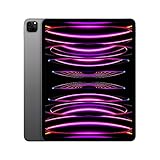
Apple iPad Pro da 12,9 pollici
Amazzonia
$ 1149,99
Matita di mela 2
Amazzonia
$ 112,89 $ 129,00 Risparmia il 12%
Apple iPad (9a generazione): con chip A13 Bionic, display Retina da 10,2 pollici, 64 GB, Wi-Fi, fotocamera anteriore da 12 MP/posteriore da 8 MP, Touch ID, durata della batteria per tutto il giorno – Grigio siderale
Amazzonia
$ 279,00 $ 329,00 Risparmia il 15%

Apple iPad Mini (6a generazione): con chip A15 Bionic, display Liquid Retina da 8,3 pollici, 64 GB, Wi-Fi 6, fotocamera anteriore da 12 MP/posteriore da 12 MP, Touch ID, durata della batteria per tutto il giorno – Grigio siderale
Amazzonia
$ 469,00 $ 499,00 Risparmia il 6%
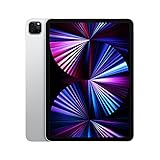
iPad Pro da 11 pollici Apple 2021 (Wi?Fi, 128 GB) – argento

Tastiera Apple Magic
Amazzonia
$ 249,00 $ 299,00 Risparmia il 17%
