

La modalità di navigazione in incognito di Chrome impedisce ai siti web di rintracciarti quando sei online. Poiché Chrome non può garantire che le estensioni non ti stiano monitorando, per impostazione predefinita sono disabilitate in modalità di navigazione in incognito.
RELAZIONATO: I siti web di Many Ways ti seguono online
Tuttavia, potrebbero essere necessarie alcune estensioni da utilizzare durante la navigazione in modalità di navigazione in incognito, come LastPass o 1Password per l'accesso a siti Web, OneNote Web Clipper per il salvataggio di pagine Web da leggere in seguito o offline o altre. Puoi consentire l'esecuzione di singole estensioni come queste in modalità di navigazione in incognito e ti mostreremo come utilizzare 1Password come esempio.
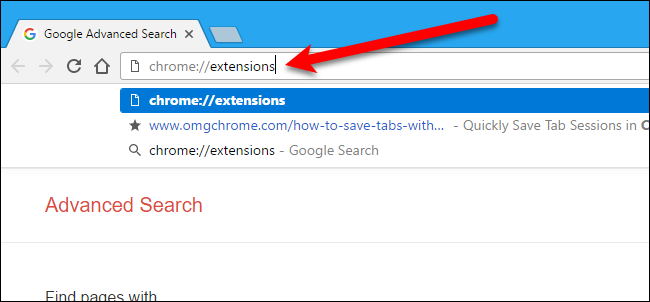
Per iniziare, apri Chrome e digita chrome://extensions nella barra degli indirizzi per andare alla pagina Estensioni.
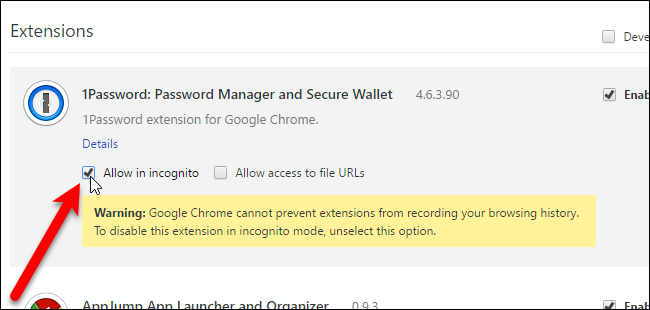
Per ogni estensione che desideri disponibile in modalità di navigazione in incognito, seleziona la casella di controllo “Consenti in incognito” sotto il nome dell'estensione. Viene visualizzato un avviso relativo al fatto che Chrome non è in grado di impedire il tracciamento delle estensioni. Non è consigliabile abilitare ogni estensione. Chrome li disabilita per un motivo, ma se ci sono alcune estensioni di cui ti fidi e ti aiuterebbero a semplificare la tua esperienza di navigazione in modalità di navigazione in incognito, puoi attivarle.
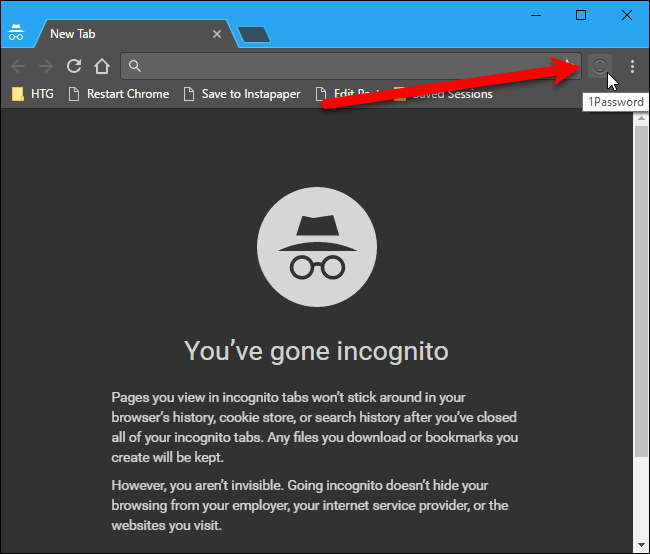
Ora puoi aprire una nuova finestra di navigazione in incognito dal menu Chrome …

… e troverai l'estensione che hai autorizzato è disponibile sulla barra degli strumenti.
Se sei preoccupato per la tua privacy durante l'utilizzo di Chrome, leggi il nostro articolo sull'ottimizzazione di Google Chrome per la massima privacy.
