

A volte, le regolazioni automatiche dell'illuminazione ambientale in Chrome OS smettono di funzionare senza darti una spiegazione. Questa spiegazione è in realtà piuttosto semplice, tuttavia, come lo è la soluzione al problema.
RELAZIONATO: Dovresti comprare un Chromebook?
Altri nuovi Chromebook vengono spediti con sensori di luce ambientale. Funzionano in modo simile al sensore sul tuo telefono o tablet, consentendo al display – e alla tastiera retroilluminata, se ne hai uno – di adattarsi automaticamente alle condizioni di illuminazione intorno a te. È una bella aggiunta e funziona bene … il più delle volte. Il problema è che le regolazioni automatiche della luce ambientale smetteranno di funzionare se si apportano regolazioni manuali alla retroilluminazione. E l'unica soluzione è il riavvio del Chromebook. Diamo un'occhiata al perché questo accade.
Comprensione dei sensori di luce ambientale
Prima di tutto, diamo un'occhiata a come funzionano i sensori di luce ambientale. Non diventeremo super tecnici qui – solo una comprensione di base di ciò che sta succedendo.
I sensori di luce di solito vanno in giro da qualche parte nella parte superiore del dispositivo (indipendentemente dal fatto che si tratti di un tablet, telefono o laptop), tipicamente vicino alla fotocamera. Se osservi attentamente la cornice superiore del telefono, ad esempio, ti piacerebbe vedere alcune piccole aree vuote: una di queste è probabilmente il sensore di luce ambientale.

Vale la pena ricordare che non tutti i telefoni li hanno, soprattutto se rientrano nello spettro dei prezzi “accessibile”. Lo stesso vale per i tablet. Ma se stai scuotendo uno smartphone moderno e premium, il sensore dovrebbe essere abbastanza facile da individuare. La stessa regola si applica ai Chromebook (o altri laptop che dispongono di questa funzione).
Tale sensore controlla la luce ambientale ovunque ci si trovi, quindi regola di conseguenza la luminosità del display e la retroilluminazione della tastiera. Ad esempio, in una stanza buia, il display si oscura per essere più facile agli occhi e la tastiera si illumina in modo da poterlo vedere meglio. Il contrario accade alla luce del sole o in una stanza luminosa.
Come funzionano i sensori di luce ambientale sui Chromebook

I Chromebook sono leggermente diversi dal tuo smartphone. La maggior parte degli smartphone moderni consente di regolare manualmente la luminosità del display e utilizzare il sensore ambientale contemporaneamente. Il telefono utilizza la luminosità preferita come base, quindi si regola su o giù di conseguenza quando l'ambiente cambia.
I Chromebook non funzionano in questo modo, perché il modo in cui giudicano la luminosità non lo è quasi come granulare.
Con ciò intendiamo davvero che i Chromebook utilizzano solo alcune impostazioni discrete. All'avvio, il sistema imposta automaticamente la luminosità del display al 40%, quindi si regola di conseguenza all'avvio del sistema. Successivamente, controlla alcune altre variabili, come l'illuminazione generale e se il sistema è alimentato a corrente alternata o batteria, quindi imposta la luminosità su parametri specifici in base a ciò che trova. Tutto questo è controllato da un demone chiamato “powerd”, il Chrome OS Power Manager.
Se l'illuminazione nell'area è superiore a 400 lux, un'unità in cui la luce viene misurata in un determinato spazio, e il sistema è alimentato a corrente alternata, la luminosità viene automaticamente impostata al 100%. A batteria, arriva all'80%. Se il lux è inferiore a 400, sarà impostato su 80% con alimentazione CA e 63% su batteria. I dispositivi che non dispongono di sensori di luminosità verranno impostati automaticamente su “meno di 400 lux”.
Questa è una configurazione piuttosto semplice. Non noterai una risposta graduale a sottili cambiamenti ambientali come fai sul tuo smartphone. Detto questo, luminosità volontà cambia istantaneamente mentre cambi lo stato di alimentazione: collega il Chromebook e la luminosità aumenta. Scollegalo e la luminosità diminuisce.
La retroilluminazione della tastiera funziona più o meno allo stesso modo, anche se non esiste una regola rigida e veloce per come viene impostata all'avvio. Questo è specifico del dispositivo da ciò che possiamo dire, ma è anche meno importante da capire poiché non è una differenza così drammatica rispetto alla luminosità del display.
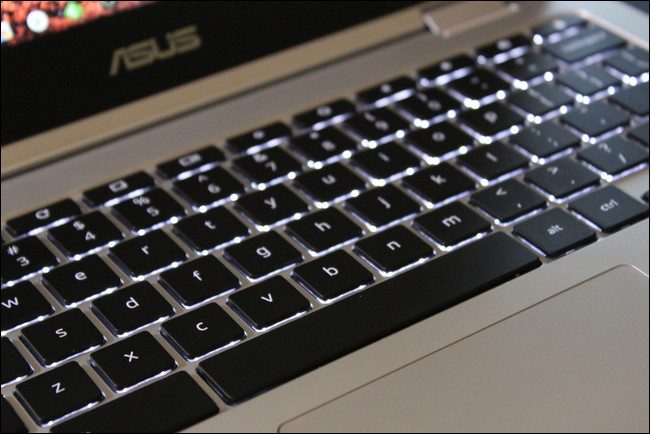
Quindi, perché la retroilluminazione automatica ha smesso di funzionare sul mio Chromebook?
Poiché Chrome OS gestisce la luminosità in modo diverso rispetto ad altri dispositivi, non appena si regola la luminosità del display, si presume che sia quello che si desidera e disabilita la luminosità automatica.
In effetti, questa impostazione è così aggressiva che disabiliterà la luminosità automatica anche se si regola manualmente la retroilluminazione della tastiera. Pertanto, se si modifica manualmente la luminosità dello schermo o della tastiera, la luminosità automatica viene disabilitata.
Nota: Abbiamo visto un po 'di confusione tra le diverse impostazioni di luminosità. In Chrome OS, controlli la retroilluminazione della tastiera tenendo premuto il tasto ALT mentre usi i pulsanti di luminosità dello schermo.
Nelle versioni precedenti di Chrome OS, l'impostazione automatica della luminosità sopravviveva effettivamente al riavvio, quindi l'ultimo livello di luminosità utilizzato veniva nuovamente applicato all'avvio. Tale funzione è stata rimossa nell'ultima build e il sistema ora utilizza le linee guida di cui abbiamo parlato nella sezione precedente per determinare i livelli di luminosità appropriati all'avvio.
Alla fine, l'unico modo per riattivare la luminosità automatica è riavviare il sistema. Se si desidera mantenerlo abilitato, è necessario evitare di effettuare regolazioni manuali.
Sì, è una soluzione semplice, anche se leggermente fastidiosa. Ma aiuta a capire perché le cose funzionano nel modo in cui funzionano. Almeno i Chromebook si avviano rapidamente, quindi c'è quello. In futuro, ci piacerebbe vedere un approccio più mobile alla luminosità automatica. Dovremmo essere in grado di abilitarlo / disabilitarlo al volo ed effettuare regolazioni manuali senza disabilitare le impostazioni automatiche. E non siamo davvero contro le impostazioni set-in-stone 100%, 80%, 63% per la luminosità del display. Avere il tuo laptop adattarsi costantemente alle mutevoli condizioni di luce potrebbe diventare molto più fastidioso su un laptop che su un dispositivo mobile.
