
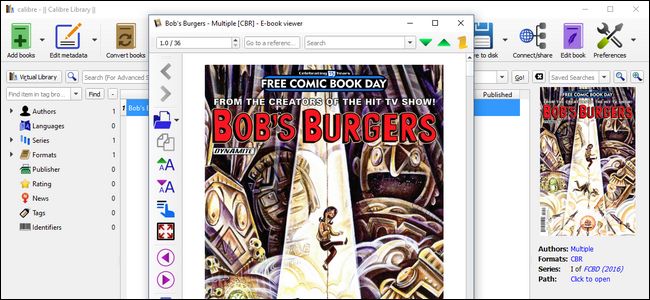
Se usi Calibre, il vero coltello dell'esercito svizzero di gestione degli ebook, potresti non rendertene conto che può anche visualizzare e organizzare i fumetti digitali, anche se è un po 'stravagante.
Come Calibre gestisce i fumetti
RELAZIONATO: Come organizzare la tua collezione di ebook con Calibre
Una nuova installazione di Calibre gestisce gli e-book direttamente dal cancello, senza alcuna modifica. Lancia alcuni formati EPUB, MOBI o altri ebook, e li aprirà automaticamente con il lettore di ebook interno impacchettato con Calibre. Quando si tratta di file di archivio di fumetti, come CBR e CBZ, tuttavia, le cose sono leggermente diverse.
Calibre può organizzare questi file nella tua libreria, ma se provi a leggerli, farà una delle due cose. O tenta di avviare un'applicazione esterna in base a qualsiasi associazione di file a livello di sistema operativo impostata (ma non riesce se non è presente alcuna associazione di file) o avvia il suo lettore di file interno, ma solo se lo hai configurato espressamente per farlo.
RELAZIONATO: Cosa sono i file CBR e CBZ e perché vengono utilizzati per i fumetti?
Se vuoi che Calibre lanci un visualizzatore di fumetti esterno, è abbastanza facile: installa semplicemente uno strumento di terze parti come l'incredibilmente popolare CDisplay Ex e creerà automaticamente l'associazione dei file per te (se hai bisogno di aiuto per creare manualmente un'associazione di file in Windows, consulta la nostra guida qui).
Raccomandiamo, tuttavia, di abilitare anche il visualizzatore interno di Calibre. È utile se stai solo organizzando fumetti e vuoi sbirciare dentro, e puoi abilitarlo senza fare confusione con le tue associazioni di file. In questo modo, puoi ancora fare le tue letture pesanti con CDisplay, ma Calibre può vedere dentro i tuoi fumetti senza bisogno di aprire un'app separata. Ecco come abilitarlo.
Come abilitare il lettore interno di Calibre
Per abilitare la lettura di fumetti all'interno di Calibre, avvia Calibre e fai clic sull'icona “Preferenze” nell'angolo in alto a destra della finestra.

Nel menu Preferenze, selezionare “Comportamento”.

Nel menu Comportamento, cerca la colonna a destra etichettata “Usa visualizzatore interno per:” e controlla CBR e CBZ. Assicurati di fare clic su “Applica” in fondo per salvare le modifiche.

Ora quando fai clic su un file CBR o CBZ da Calibre, verrà avviato il gestore di file di Calibre, in questo modo:

Ma ancora una volta, l'impostazione del visualizzatore di file interno in questo modo non modifica alcuna associazione di file a livello di sistema. Quindi, se fai doppio clic su un file CBR o CBZ da Windows, si aprirà invece nella tua app di lettura di fumetti preferita.
