

Chiunque usi regolarmente un Mac sa che le capacità di screenshot di macOS sono piuttosto solide, ma potrebbero sempre essere migliori. Le applicazioni di screenshot di terze parti offrono molte funzionalità che potresti non sapere altrimenti di cui avevi bisogno.
RELAZIONATO: Come acquisire schermate su un Mac
È vero, potresti essere in grado di cavartela senza mai aver bisogno di software aggiuntivo. Puoi già acquisire schermate a schermo intero, selezione e acquisizioni di finestre con solo alcune scorciatoie da tastiera e Anteprima può eseguire rapidamente qualsiasi modifica leggera.
Ma se vuoi un'alternativa all-in-one che offra più opzioni di acquisizione, strumenti di annotazione e persino condivisione, ci sono alcune opzioni eccellenti.
Skitch
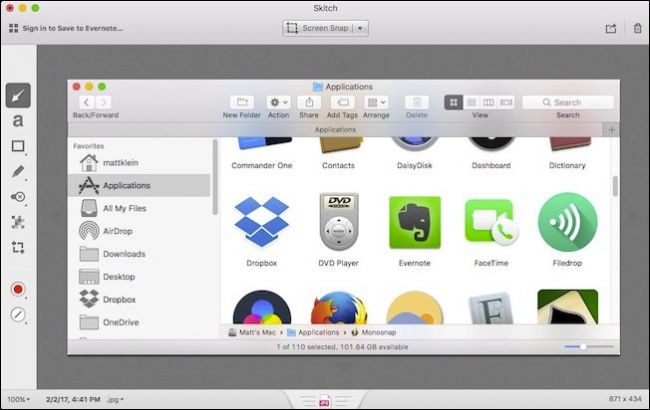
Skitch è l'app di screenshot preferita di How-To Geek per macOS, e con buone ragioni: ha praticamente tutto ciò di cui abbiamo bisogno.
Skitch ti consente di acquisire schermate da un'area selezionata (con o senza timer), a schermo intero, di una finestra o di menu specifici. C'è anche una modalità “fotocamera” inclusa, che ti consente di scattare selfie con la tua webcam.
Una volta catturato lo screenshot perfetto, Skitch ti permetterà di vestirlo con una moltitudine di strumenti di modifica, tra cui frecce, linee, forme, luci, didascalie e pixel per oscurare le informazioni personali. È quindi possibile salvare lo screenshot finale in uno degli otto formati di file.
Con Skitch puoi condividere le tue creazioni tramite AirDrop, Notes, FTP o i tuoi account sui social media. Inoltre, poiché Skitch è un prodotto Evernote, puoi accedere al tuo account Evernote e salvare lì i tuoi scatti.
Monosnap

È difficile posizionare Monosnap al secondo posto, perché ha molto da fare … così tanto, che potrebbe essere più un pareggio.
Monosnap non ha opzioni di acquisizione abbastanza robuste come Skitch, dandoti solo la possibilità di scattare una selezione o lo schermo intero. Tuttavia, offre alcuni miglioramenti, come la possibilità di acquisire schermate a schermo intero con un timer o l'acquisizione automatica della selezione acquisita sul tuo archivio FTP o cloud.
Ha anche una modalità selfie, oltre alla possibilità di creare registrazioni dello schermo.
Non è male per un'app gratuita, ma Monosnap è davvero brillante nel reparto di editing. Proprio come Skitch, puoi andare in città sui tuoi screenshot con testo, frecce, linee, disegni, ritagli e informazioni sensibili o rivelatrici di redazione. Ti permetterà anche di aprire i tuoi scatti in Anteprima con il clic di un pulsante.
Inoltre, puoi rinominare i tuoi scatti (il che è un bel tocco per coloro a cui piace tenere tutto in ordine) prima di salvarli come PNG o JPG.
Infine, puoi condividere i tuoi scatti sui social media e se desideri aggiungere l'integrazione Dropbox, Evernote, Box, Yandex.Disk e CloudApp, puoi effettuare l'upgrade a $ 4,99.
Chiarire

Clarify ha molto da offrire. È un programma di screenshot capace con una svolta interessante: è progettato per creare guide pratiche con i tuoi screenshot.
Quando acquisisci i tuoi screenshot, puoi aggiungerli a un documento come “passaggi”. Dai un titolo al tuo documento e ad ogni passaggio, aggiungi il testo di accompagnamento e, se necessario, annota tutto con linee, testo, luci, forme e così via.
È quindi possibile salvare l'intero shebang in un file .clarify proprietario per successive modifiche; esportalo in PDF, Word o HTML; o semplicemente salva un singolo screenshot come PNG o JPG. Puoi anche condividere le tue creazioni tramite Dropbox, Evernote, come post sul blog di WordPress o tramite il servizio di condivisione di Clarify.
È un po 'non convenzionale e ti farà guadagnare $ 14,99, ma se hai bisogno di spiegare un processo a un amico o un familiare, Clarify rende davvero semplice illustrare le cose in modo conciso e semplice.
Captur

Captur è decisamente semplice e questo è quello che ci piace. Non include strumenti di modifica fantasiosi o integrazione con i social media come gli altri in questo elenco, ma puoi acquisire istantaneamente o temporizzato schermo intero, selezione e acquisizioni di finestre.
Una volta che hai il tuo screenshot, puoi salvarlo o modificarlo in Anteprima.
Il nome del gioco con Captur è semplicità. Si trova nella barra dei menu e ti offre solo alcune altre opzioni oltre ai poteri degli screenshot nativi del tuo Mac. Ad esempio, puoi facilmente modificare il formato del file, la destinazione, il nome del file predefinito, nonché aggiungere orari e date a tutte le tue acquisizioni. È solo leggermente più avanzato delle offerte integrate di macOS, ma nei posti giusti. Quindi, se non hai bisogno di un'app di screenshot a tutti gli effetti con tutte quelle altre campane e fischietti, potresti dare a Captur un vortice.
Snagit

Snagit ti offre praticamente tutto ciò di cui potresti aver bisogno. Non solo può catturare schermate e aggiungere una serie vertiginosa di annotazioni, ma può anche prendere e tagliare registrazioni video, creare GIF animate, acquisire acquisizioni a scorrimento (istantanee a schermo intero di cose che devi scorrere per vedere), acquisire acquisizioni panoramiche ( per ampie pagine orizzontali o a scorrimento continuo) e molto altro.
Snagit è probabilmente l'applicazione di screenshot più potente sul Mac, quindi perché è qui in fondo? Il suo prezzo di $ 49,95 (ahi). È un bel po 'di moolah per un'app di screenshot, non importa quanto sia potente.
Puoi provare Snagit gratuitamente per un massimo di 14 giorni, quindi, a seconda di ciò di cui hai bisogno, provalo, potresti decidere che vale il prezzo.
