

Supponiamo che tu stia navigando sul Web in Chrome e ti ricordi che devi aggiungere una riunione al tuo calendario. Invece di aprire una nuova scheda e accedere al tuo calendario o utilizzare l'app Google Calendar per Chrome, puoi aggiungere un evento al tuo calendario direttamente dalla barra degli indirizzi di Chrome con questo trucco.
Ciò richiede alcuni passaggi di installazione, ma una volta terminato, puoi digitare un evento in linguaggio naturale nella barra degli indirizzi, ad esempio “incontro giovedì alle 10”, e verrà creato un nuovo evento. Per fare ciò, devi solo creare un motore di ricerca speciale in Chrome con un URL specifico.
Per creare il nuovo motore di ricerca, fare clic con il tasto destro sulla barra degli indirizzi e selezionare “Modifica motori di ricerca”.

Nella finestra di dialogo Motori di ricerca, in Altri motori di ricerca, inserisci un nome, ad esempio “Aggiungi evento”, nella prima casella. Nella casella centrale, inserisci una parola chiave, ad esempio “cal”, da digitare nella barra degli indirizzi per attivare questo motore di ricerca personalizzato. Quindi, copia il seguente URL e incollalo nell'ultima casella.
http://www.google.com/calendar/event?ctext=+%s+&action=TEMPLATE&pprop=HowCreated%3AQUICKADD
Premi Invio al termine.

Il motore di ricerca personalizzato verrà visualizzato in Altri motori di ricerca. Fai clic su “Fine” per chiudere la finestra di dialogo Motori di ricerca.

RELAZIONATO: Tutto ciò che devi sapere sul selettore di profili di Google Chrome
Prima di utilizzare questo motore di ricerca personalizzato per aggiungere eventi al nostro calendario, dobbiamo assicurarci di aver effettuato l'accesso al profilo Chrome che corrisponde all'account Google a cui vogliamo aggiungere eventi. Per fare ciò, utilizza il Profile Switcher in Chrome per passare al profilo corretto o crearne uno per l'account Google desiderato, se non ne hai uno.
Una volta effettuato l'accesso al profilo Chrome corrispondente all'account Google che si desidera utilizzare, digitare cal (o la parola chiave che gli è stata assegnata) nella barra degli indirizzi e premi Tab o la barra spaziatrice. “Cerca” e il nome del nuovo motore di ricerca vengono visualizzati sul lato sinistro della barra degli indirizzi. Usando il linguaggio naturale, digita l'evento che desideri aggiungere al tuo calendario, come abbiamo fatto di seguito, e premi Invio.
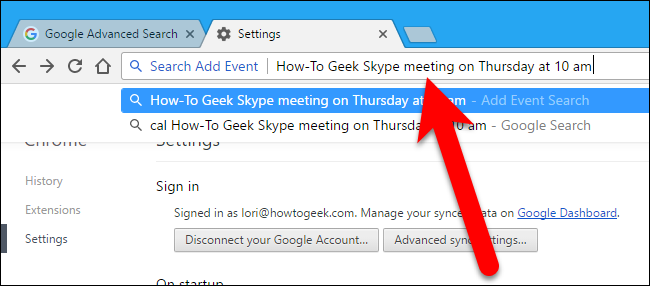
La schermata per la creazione di un nuovo evento viene visualizzata nella scheda corrente con i dati appropriati inseriti, come il titolo dell'evento e la data e l'ora. Aggiungi o modifica qualsiasi altra informazione per l'evento, come la posizione, e fai clic su “Salva”.

Il calendario viene visualizzato con il nuovo evento aggiunto e viene visualizzata anche una notifica che descrive ciò che è stato aggiunto. Se cambi idea subito dopo aver aggiunto l'evento, puoi fare clic sul link “Annulla” sulla notifica per eliminare l'evento.

Se usi Chrome per la tua navigazione web e Google Calendar per tenere traccia dei tuoi eventi e appuntamenti, questo è un trucco molto utile.
