
Se sei un nuovo arrivato Android, la stampa probabilmente sembra un gioco da ragazzi: fai clic su un menu, tocca un comando. Ma se sei un utente Android di vecchia data, probabilmente ti ricordi come è iniziata la stampa dal tuo cellulare. La buona notizia è che è più facile che mai stampare dal tuo dispositivo Android.
Stampare su Android significava installare l'app janky Google Cloud Print, quindi “condividere” qualunque cosa tu stia provando a stampare con quell'app. È stato un modo davvero intuitivo e per nulla intuitivo di stampare cose dal cellulare. Non aveva senso.
Oggi, nel mondo moderno, la stampa è molto più semplice, perché è integrata nel sistema operativo e nella maggior parte delle tue app. In realtà, questa è l'unica limitazione che devi considerare: l'app deve supportare la stampa. Ad esempio, non stamperai alcun post di Facebook dall'app mobile, perché non supporta questa funzione. Lo troverai davvero in luoghi sensati: Gmail, Google Documenti, foto e così via.
Quindi, mentre la stampa su Android è diventata notevolmente più semplice negli ultimi anni, ci sono ancora alcune cose da tenere presente.
Come aggiungere e gestire le stampanti
Come ho detto prima, Cloud Print ora fa parte del sistema operativo. In passato, questa app era quella in cui dovevi trovare e gestire le stampanti, ma dal momento che non è più un prodotto autonomo, tutto ciò è ora nascosto nel menu Impostazioni.
Per verificare la situazione della tua stampante, prima abbassa l'area notifiche e premi l'icona a forma di ingranaggio. Su alcuni dispositivi, come qualsiasi cosa che esegue Android di serie, potrebbe essere necessario estrarlo due volte. Questo ti porterà nel menu Impostazioni.

Ora, qui è dove le cose possono diventare pelose: ogni produttore sembra nascondere l'impostazione che stiamo cercando in un posto diverso. Quindi, per semplicità e accettazione universale, lo faremo nel modo più semplice: tocca l'icona della lente di ingrandimento (o la parola “Cerca” sui telefoni Samsung), quindi cerca “Stampa”.


Indipendentemente da dove si trova l'impostazione sul tuo telefono specifico, l'opzione dovrebbe apparire. Tocca quel ragazzo e sii grato per lo strumento di ricerca. Ti ha appena risparmiato molta seccatura.
Ora che ci sei, alcune opzioni potrebbero essere o non essere disponibili. Ad esempio, Cloud Print dovrebbe essere presente indipendentemente dal tipo di dispositivo in uso. Ma ci sono anche alcuni dettagli, come “Samsung Print Service Plugin” che sarà disponibile sui dispositivi Samsung, così come altri dispositivi se in precedenza hai avuto un dispositivo Samsung. È interessante.

Indipendentemente dal numero di opzioni elencate qui, il risultato è sempre lo stesso: è qui che gestisci le opzioni di stampa. Il più delle volte, utilizzerai Cloud Print per quasi tutto, perché è il più prolifico su Android.
Se desideri gestire le tue stampanti, tocca “Cloud Print”, quindi il menu di overflow a tre pulsanti in alto a destra (sui dispositivi Samsung, potrebbe leggere “ALTRO”).

È qui che puoi scegliere di aggiungere una stampante al tuo cloud: seleziona “Aggiungi stampante”. L'app inizierà automaticamente la ricerca di stampanti sulla tua rete locale. Se fa già parte della stampa cloud, non verrà visualizzato qui, il che ti aiuterà a evitare i duplicati.
NOTA: Cloud Print funziona solo con stampanti connesse alla rete direttamente tramite Wi-Fi o Ethernet. Se condividi una stampante collegata a un computer Windows, ad esempio, non funzionerà, ma alla fine di questo post abbiamo alcune altre opzioni per te.


Se non stai cercando di aggiungere una stampante, tocca semplicemente “Impostazioni” anziché “Aggiungi stampante”.
Nel menu Impostazioni, puoi modificare elementi come la visibilità della stampante per account specifici, ad esempio se sul tuo dispositivo sono presenti e-mail di lavoro e stampanti, ma non desideri che tali stampanti vengano visualizzate nell'elenco, passa semplicemente a quell'account e cambia la visibilità. Puoi anche scegliere di mostrare solo le stampanti che hai utilizzato di recente.


Altrimenti, è qui che gestirai i lavori di stampa e le stampanti. È tutto molto semplice.

Come stampare in applicazioni supportate
Bene, ora che sai come aggiungere e gestire le stampanti, parliamo di stampare qualcosa dal tuo telefono. Come ho detto prima, solo alcune app supportano la stampa. Praticamente qualsiasi applicazione per ufficio, come Word, Documenti, Excel, Fogli di lavoro, Gmail, ecc. Funzionerà per te, ma l'app Google Foto supporta anche la stampa.
Il fatto è che è nascosto in alcune app. Ad esempio, è piuttosto in primo piano in Foto: basta toccare il menu di overflow a tre pulsanti, quindi “Stampa”. Così semplice.

In Fogli o Documenti, tuttavia, non è così semplice. In quelle app, devi prima toccare il menu a tre pulsanti, quindi selezionare “Condividi ed esporta”. Da lì, “Stampa” sarà un'opzione.


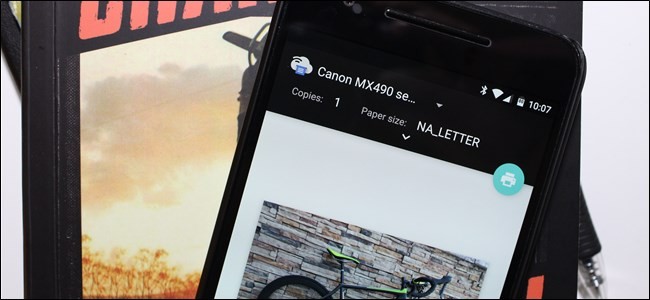
Da lì, si aprirà l'app Cloud Print, con la stampante predefinita preselezionata. È possibile modificare elementi quali il numero di copie da stampare, il formato e l'orientamento della carta e il colore. Per modificare tali impostazioni, basta toccare la piccola freccia nella parte inferiore dell'intestazione di stampa.


Se sono installate più stampanti, è possibile selezionare dall'elenco toccando il nome della stampante nella parte superiore dell'intestazione. Verrà visualizzato un elenco di tutto ciò che è installato o disponibile per il servizio di stampa, incluse tutte le stampanti disponibili.

Dopo aver bloccato tutte le opzioni, tocca il piccolo pulsante di stampa. Dovrebbe inviare automaticamente il documento alla tua stampante e sei a posto. È praticamente così!
Come “stampare” in PDF
A volte potresti non aver bisogno di una vera copia cartacea di qualcosa, ma vuoi un documento universalmente accettato che funzioni solo dove ti serve. Per quel tipo di cose, i PDF sono fantastici. E stampare su PDF è semplicissimo su Android.
Seleziona l'opzione di stampa descritta nella sezione precedente, quindi tocca il menu a discesa con tutte le opzioni di stampante disponibili. Dovrebbero esserci almeno un paio di opzioni per salvare il file come PDF: “Salva come PDF”, che salva il file localmente sul dispositivo Android e “Salva su Google Drive” che salverà il PDF sul tuo Google Drive.

Una volta selezionata l'opzione appropriata qui, basta toccare il pulsante di stampa.
Se si sceglie di salvare il file localmente, verrà visualizzata una finestra di dialogo “Salva con nome”. Basta salvare il file dove vuoi.

Se scegli di salvare il PDF su Drive, la finestra di stampa si chiuderà e sembrerà non fare nulla. Non è così, tuttavia, poiché il documento dovrebbe essere disponibile nella cartella principale di Drive. È sciocco che non siano disponibili opzioni di salvataggio, ma purtroppo è così.
Stampa su marchi specifici della stampante
Molti marchi di stampanti popolari offriranno anche un'app di accompagnamento per il loro hardware, che consente di accedere a funzionalità più avanzate.
La cosa migliore da fare in questo caso è semplicemente saltare nel Play Store e cercare il tuo marchio specifico di stampante. Sfortunatamente, tutto da questo punto in poi sarà molto specifico per il marchio, quindi alcune ricerche indipendenti potrebbero essere necessarie da parte tua, specialmente se stai cercando di fare qualcosa di specifico.

Per quello che vale, ho trovato molto poco valore nelle app della maggior parte dei produttori, in quanto spesso offrono funzionalità ridondanti che possono già essere eseguite direttamente da Cloud Print. Detto ciò, alcuni delle app ti consentiranno di eseguire scansioni e fax direttamente dal telefono, quindi vale la pena esplorare almeno. Godspeed.
Stampa diretta su USB, Bluetooth o stampante di rete
Supponiamo quindi che tu abbia una vecchia stampante di rete condivisa su una rete Windows. In alternativa, potresti avere una stampante che desideri collegare fisicamente al tuo telefono o tablet Android tramite un cavo USB OTG. Oppure, potresti avere una stampante wireless che si connette tramite Bluetooth.
RELAZIONATO: Come configurare una stampante di rete condivisa in Windows 7, 8 o 10
Tutti questi tipi di stampanti – USB, Bluetooth e rete Windows – non sono supportati da Android. Google consiglia di configurare Cloud Print su un PC collegato a tale stampante. Android non include alcun supporto per questi tipi di stampanti.
Se desideri stampare direttamente su tale stampante, dovrai utilizzare un'app di terze parti. Sfortunatamente, non ci sono app di alta qualità disponibili che lo fanno gratuitamente. PrinterShare è un'app ben recensita che può stampare su stampanti di condivisione di rete Windows, stampanti Bluetooth e persino stampanti USB tramite un cavo USB OTG. Sfortunatamente, se vuoi utilizzare queste funzionalità avanzate dovrai pagare circa $ 10 per PrinterShare premium. Fortunatamente, è possibile stampare documenti di prova con l'app gratuita per verificare se la configurazione della stampante è supportata. Questa non è la soluzione ideale – lo sono le opzioni integrate di Android – ma se hai davvero bisogno di questa funzione, dovrai pagare per il privilegio. È una vita difficile.

La stampa su Android ha fatto molta strada e le probabilità di avere esattamente ciò di cui hai bisogno a portata di mano sono abbastanza buone a questo punto. Le opzioni integrate di Cloud Print sono generalmente abbastanza affidabili, ma ci sono anche opzioni là fuori se dovessi stampare da una stampante non supportata, come una stampante Windows condivisa o Bluetooth.
