
Tasti di scelta rapida della tastiera del computer

Tasti di scelta rapida ABC
I tasti di scelta rapida aiutano a fornire un metodo più semplice e veloce per navigare ed eseguire comandi nel software del computer. I tasti di scelta rapida vengono eseguiti utilizzando il Alt chiave (su computer compatibili IBM), Comando (su computer Apple), Ctrl chiave, o Spostare chiave insieme ad un’altra chiave. Lo standard di fatto per elencare una scorciatoia è elencare il tasto modificatore, un simbolo più e un altro tasto. In altre parole, “Ctrl+S” ti dice di tenere premuto il tasto Ctrl e poi premere il S contemporaneamente.
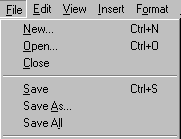
Puoi anche trovare i tasti di scelta rapida nei programmi più diffusi cercando le lettere sottolineate nei loro menu. Ad esempio, l’immagine del menu file ha una sottolineatura sulla “F” in File, il che significa che puoi premere il tasto Alt chiave e F tasto per accedere al menu file.
Alcuni programmi richiedono che l’utente tenga premuto Alt per vedere i caratteri sottolineati. Nell’immagine sopra, puoi vedere che alcune delle funzioni standard, come Apri (Ctrl+O) e Salva (Ctrl+S), hanno tasti di scelta rapida assegnati. Quando inizi a memorizzare i tasti di scelta rapida, noterai che molte applicazioni li condividono. Abbiamo un elenco di quelli più comunemente condivisi nella sezione dei tasti di scelta rapida del PC di base.
Le versioni non inglesi di Microsoft Windows potrebbero non essere in grado di utilizzare tutti i tasti di scelta rapida riportati di seguito.
Tasti di scelta rapida del PC di base
Di seguito è riportato un elenco di alcuni dei tasti di scelta rapida di base più comunemente utilizzati che funzionano con computer e software compatibili con IBM. Consigliamo vivamente a tutti gli utenti di mantenere un riferimento a questi tasti di scelta rapida o di provare a memorizzarli. In questo modo puoi aumentare notevolmente la tua produttività.
Oltre alle scorciatoie di caratteri speciali elencate qui, alcune sono anche sui tasti numerici (sotto i tasti F1 – F12). Puoi inserire questi caratteri speciali premendo il tasto Spostare tasto e il tasto numerico con il carattere speciale elencato.
| Tasti di scelta rapida | Descrizione |
|---|---|
| Alt+F | Opzioni del menu File nel programma corrente. |
| Alt+E | Apri Modifica opzioni nel programma corrente. |
| Alt+Tab | Passa tra i programmi aperti. |
| F1 | Visualizza le informazioni della guida (F1 viene utilizzato da quasi tutti i programmi Windows per visualizzare la guida). |
| F2 |
Rinomina un file selezionato. |
| F5 |
Aggiorna la finestra del programma corrente. |
| Ctrl+D |
Aggiungi la pagina corrente ai segnalibri nella maggior parte dei browser Internet. |
| Ctrl+N | Crea un documento nuovo o vuoto in alcuni software o apri una nuova scheda nella maggior parte dei browser Internet. |
| Ctrl+O |
Aprire un file nel software corrente. |
| Ctrl+A |
Seleziona tutto il testo. |
| Ctrl+B | Modifica il testo selezionato in grassetto. |
| Ctrl+I | Modifica il testo selezionato in corsivo. |
| Ctrl+U | Modifica il testo selezionato da sottolineare. |
| Ctrl+F | Apri la finestra di ricerca per il documento o la finestra corrente. |
| Ctrl+S |
Salva il file del documento corrente. |
| Ctrl+X |
Taglia l’elemento selezionato. |
| Maiusc+Canc | Taglia l’elemento selezionato. |
| Ctrl+C |
Copia l’elemento selezionato. |
| Ctrl+Ins | Copia l’elemento selezionato. |
| Ctrl+V | Impasto |
| Maiusc+Ins | Impasto |
| Ctrl+Y |
Ripeti l’ultima azione. |
| Ctrl+Z |
Annulla l’ultima azione. |
| Ctrl+K | Inserisci il collegamento ipertestuale per il testo selezionato. |
| Ctrl+P |
Stampa la pagina o il documento corrente. |
| Casa | Vai all’inizio della riga corrente. |
| Ctrl+Home | Vai all’inizio del documento. |
| Fine | Vai alla fine della riga corrente. |
| Ctrl+Fine | Vai alla fine del documento. |
| Maiusc+Home |
Evidenzia dalla posizione corrente all’inizio della riga. |
| Maiusc+Fine | Evidenzia dalla posizione corrente alla fine della riga. |
| Ctrl+Freccia sinistra | Sposta una parola alla volta a sinistra. |
| Ctrl+Freccia destra | Sposta una parola alla volta a destra. |
| Ctrl+Esc | Apri il menu di avvio. |
| Ctrl+Maiusc+Esc | Apri Gestione attività di Windows. |
| Alt+F4 | Chiudere il programma attualmente attivo. |
| Alt+Invio | Aprire le proprietà dell’elemento selezionato (file, cartella, collegamento, ecc.). |
|
Tasto Windows+L |
Blocca il computer, richiedendo l’immissione della password per accedere nuovamente. |
|
Tasto Windows+X |
Accedi al menu Attività Power User in Windows 8 e Windows 10. |
|
Tasto Windows+Freccia giù |
Riduci a icona la finestra del programma attivo. |
|
Tasto Windows+Freccia su |
Massimizza la finestra del programma attivo. |
Tasti di scelta rapida del PC per caratteri speciali
Molti caratteri speciali possono essere creati utilizzando le scorciatoie da tastiera. Di seguito sono riportati alcuni dei caratteri speciali più comuni e popolari e le scorciatoie da tastiera per crearli.
| Tasti di scelta rapida | Carattere speciale |
|---|---|
| Alt+0224 | un |
| Alt+0232 | è |
| Alt+0236 | io |
| Alt+0242 | ò |
| Alt+0241 | n |
| Alt+0228 | un |
| Alt+0246 | ö |
| Alt+0252 | ü |
| Alt+0248 | ø |
| Alt+0223 | ß |
| Alt+0198 | ? |
| Alt+0231 | C |
| Alt+0191 | io |
| Alt+0176 | ° (simbolo dei gradi) |
| Alt+0177 | ± (simbolo più/meno) |
| Alt+0153 | ?? |
| Alt+0169 | © |
| Alt+0174 | ® |
| Alt+0128 | ?? (valuta euro) |
| Alt+0162 | ¢ (simbolo del centesimo) |
| Alt+0163 | £ (valuta sterlina britannica) |
| Alt+0165 | ¥ (valuta Yen giapponese) |
