
Recentemente, molti utenti Spotify hanno segnalato che la musica continua a mettere in pausa. Secondo gli utenti, ogni volta che riproducono un brano su Spotify, la musica si mette in pausa dopo alcuni secondi o minuti.
Questa piccola cosa può turbare molti amanti della musica perché sconvolge l’esperienza di ascolto della musica. Se di recente hai riscontrato lo stesso problema, ecco cosa puoi fare per risolverlo.
1. Controlla la tua Internet

Spotify richiede una connessione Internet attiva per funzionare finché non utilizzi la modalità offline, disponibile solo per gli utenti premium. È possibile che la connessione al server non sia riuscita a causa di problemi con Internet; quindi, la riproduzione della musica viene messa in pausa.
Puoi provare a riavviare il router WiFi o ad attivare/disattivare la modalità aereo per escludere problemi di connettività Internet. Dopo averlo fatto, visita fast.com e controlla se la velocità di Internet è adeguata.
2. Riavvia il telefono
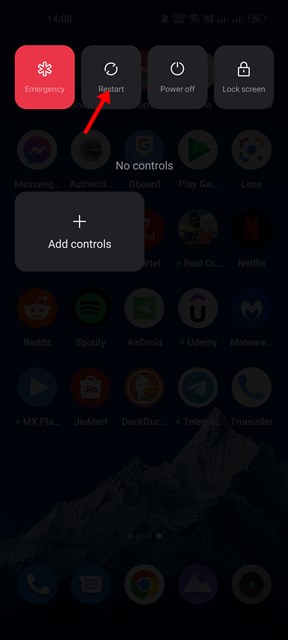
Il riavvio di Android o iPhone potrebbe rimuovere i bug e i problemi tecnici che potrebbero essere in conflitto con i servizi Spotify, causando il problema.
Apri semplicemente il menu di accensione dello smartphone e seleziona Riavvia. Dopo il riavvio, controlla se il problema persiste.
3. Controlla se Spotify è inattivo
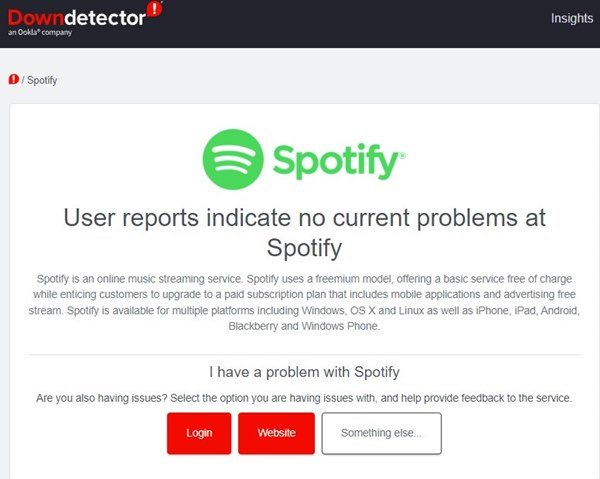
Come altri servizi web, se i server Spotify sono inattivi in tutto il mondo, dovrai affrontare problemi insoliti. Quando i server sono inattivi a livello globale, gli utenti dovranno affrontare problemi come l’impossibilità di accedere, la mancata visualizzazione delle miniature della musica, la perdita di tempo per l’avvio della musica, ecc.
Affronterai anche problemi come Spotify che mette in pausa in modo casuale la riproduzione musicale. Quindi, vai su questa pagina web e controlla se i server di Spotify sono attivi.
4. Esci da tutti i dispositivi
È possibile che il tuo account Spotify venga utilizzato su più dispositivi e qualcun altro controlli la riproduzione multimediale. Anche quando nessuno controlla la riproduzione musicale, a volte più dispositivi possono creare conflitti. Pertanto, è meglio disconnettersi da tutti i dispositivi per escludere questa possibilità.
1. Apri il web player Spotify da un browser web desktop.
2. Fai clic sull’icona del tuo profilo nell’angolo in alto a destra.

3. Nel menu visualizzato, seleziona Account.

4. Seleziona Esci ovunque.
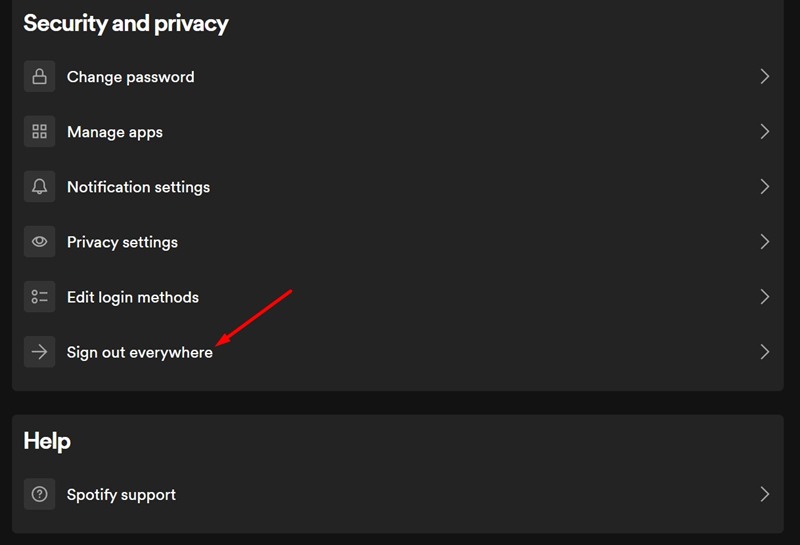
5. Fare clic su Esci ovunque.
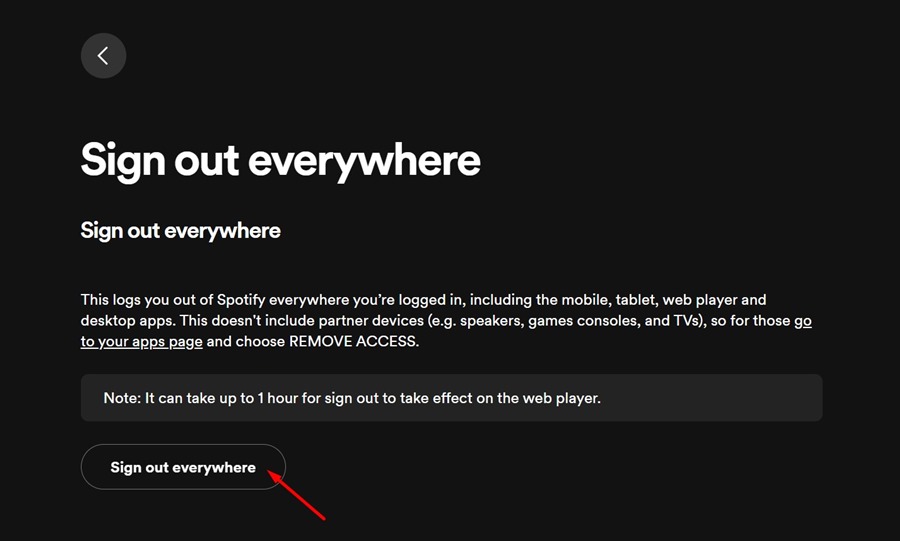
Ora apri l’app Spotify sul tuo telefono e accedi al tuo account. Questa volta, la riproduzione della musica non verrà messa in pausa.
5. Forza l’arresto dell’app Spotify
A causa di bug e problemi, la riproduzione musicale sull’app Spotify può essere messa in pausa in modo casuale. Puoi eliminare tali bug e problemi interrompendo forzatamente l’app Spotify.
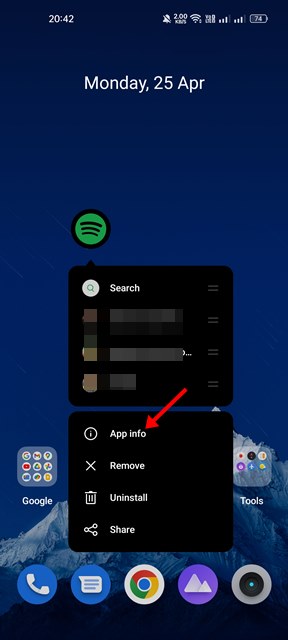
1. Premi a lungo l’icona dell’app Spotify sulla schermata iniziale e seleziona Informazioni app.
2. Selezionare Forza arresto.
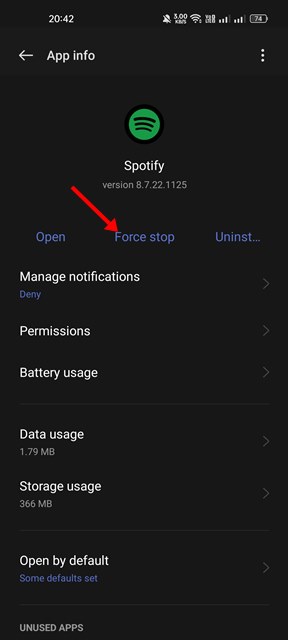
Dopo l’arresto forzato, riavvia l’app Spotify e riproduci un brano. Questa volta, la canzone/musica non verrà messa in pausa.
6. Scollegare le cuffie Bluetooth
Se utilizzi un auricolare Bluetooth per ascoltare la musica, scollegalo e controlla se la riproduzione della musica viene messa in pausa. A volte, connessioni Bluetooth difettose possono mettere in pausa in modo casuale il brano che stai riproducendo. Devi anche verificare se l’interruttore di accensione delle cuffie Bluetooth è bloccato.
Se la disconnessione dei dispositivi Bluetooth non risolve il problema, puoi collegarli nuovamente al telefono.
7. Svuota la cache dell’app Spotify
Una cache Spotify obsoleta è uno dei motivi principali per cui l’app continua a mettere in pausa la riproduzione musicale. Puoi eliminare la cache delle app obsolete o danneggiate cancellando il file della cache esistente.
1. Premi a lungo l’icona dell’app Spotify e seleziona Informazioni app.
2. Selezionare Utilizzo spazio di archiviazione.
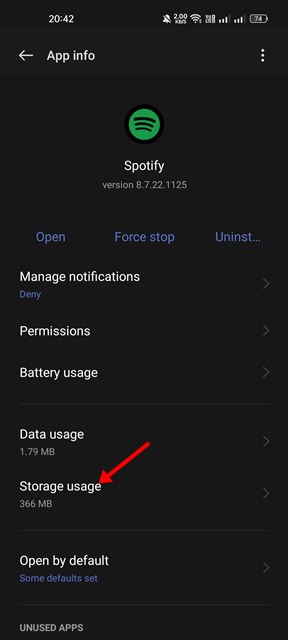
3. Tocca Cancella cache.

Dopo aver apportato le modifiche, riavvia l’app Spotify e riproduci un brano. Questa volta Spotify non metterà in pausa la riproduzione musicale.
8. Aggiorna l’app Spotify
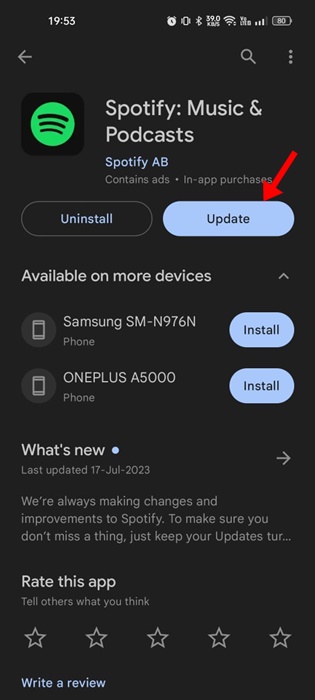
La versione dell’app Spotify installata sul tuo telefono potrebbe presentare un piccolo problema tecnico o un problema che entra in conflitto con la riproduzione della musica.
Quando si verificano tali problemi, gli sviluppatori rilasciano un aggiornamento immediato contenente la correzione. Pertanto, se l’app Spotify continua a mettere in pausa la musica, devi aggiornare l’app da Google Play Store o App Store.
Vai su Google Play Store o Apple App Store e cerca Spotify. Apri l’app ufficiale e tocca Aggiorna.
9. Reinstallare l’app Spotify
Se nulla ha funzionato a tuo favore, l’ultima opzione rimasta è reinstallare l’app Spotify sul tuo Android o iPhone. La reinstallazione rimuoverà il tuo account Spotify insieme a tutti i dati salvati. Disinstalla o elimina l’app dal telefono e installala nuovamente da Google Play Store o Apple App Store.
Questi sono alcuni semplici metodi per risolvere il problema che Spotify continua a mettere in pausa la musica. Fateci sapere se avete bisogno di ulteriore aiuto su questo argomento nei commenti.
