
Problemi e domande relativi alla barra delle applicazioni di Windows
La barra delle applicazioni di Windows è uno dei componenti principali della GUI del sistema operativo e ha molte opzioni e utilizzi. Per ulteriori informazioni sulla barra delle applicazioni e suggerimenti per la risoluzione dei problemi, leggere le sezioni seguenti.
Informazioni sulla barra delle applicazioni
Una barra situata nella parte inferiore (per impostazione predefinita) dei sistemi operativi Microsoft Windows che visualizza i programmi attualmente in esecuzione. La barra delle applicazioni mostra anche Start, time, systray e, nelle revisioni successive, Quick Launch. Di seguito sono riportati esempi di come può apparire la barra delle applicazioni in Windows.
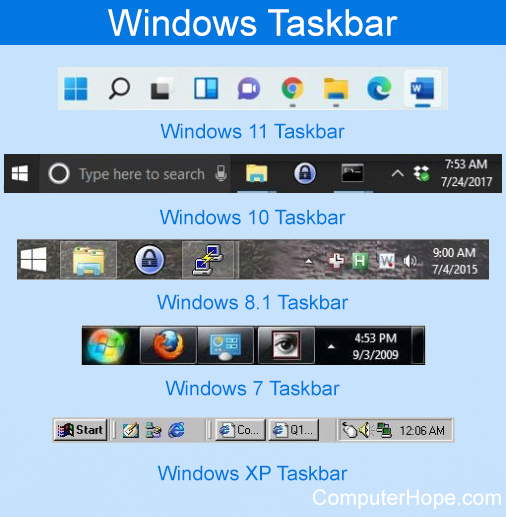
Ho perso la barra delle applicazioni di Windows, come posso recuperarla?
Una barra delle applicazioni mancante può essere causata dal fatto che la barra delle applicazioni è su Nascondi automaticamente o che l’utente del computer nasconde accidentalmente la barra delle applicazioni trascinandola troppo in basso.
Verificare che Nascondi automaticamente non sia attivato seguendo i passaggi
In Windows Vista e versioni successive:
- Premi entrambi Ctrl e Esc allo stesso tempo o il tuo Tasto Windows per far apparire il menu Start.
- Fare clic su Pannello di controllo e selezionare Barra delle applicazioni e menu Start.
- Verifica che l’opzione Nascondi automaticamente la barra delle applicazioni non sia selezionata.
Nelle versioni più recenti di Windows, invece di fare clic su Impostazioni nel menu Start, seleziona Pannello di controllo. Successivamente, seleziona Barra delle applicazioni e menu Start nel Pannello di controllo, quindi verifica che la funzione Nascondi automaticamente la barra delle applicazioni non sia selezionata.
In Windows XP e versioni precedenti
- Premi entrambi Ctrl e Esc contemporaneamente o premere il tasto Tasto Windows per aprire il menu di avvio.
- Fai clic su Impostazioni e scegli Barra delle applicazioni e menu Start.
- Verificare che Nascondi automaticamente non sia selezionato.
Se Nascondi automaticamente non è abilitato, sposta la barra delle applicazioni verso l’alto seguendo i passaggi
- premere Ctrl e Esc o il tuo Tasto Windows per far apparire il menu Start.
- Determina dove appare il menu Start. Per impostazione predefinita, dovrebbe essere l’angolo in basso a sinistra.
- premere Esc. Quando appare una piccola linea grigia, sposta il cursore del mouse su quella linea grigia. Quando si trova nella posizione appropriata, il cursore del mouse dovrebbe trasformarsi in una freccia a due punte. Una volta che il cursore del mouse è cambiato, fai clic e tieni premuto il pulsante del mouse e sposta la barra verso l’alto.
Carica in modalità provvisoria per correggere la barra delle applicazioni
Se ancora non riesci a visualizzare la barra delle applicazioni, riavvia il computer e carica il computer in modalità provvisoria di Windows. Una volta in modalità provvisoria, riavvia nuovamente il computer e la barra delle applicazioni dovrebbe essere ripristinata.
Ripristina Windows al punto o alla versione precedente
Se, dopo aver provato le tre opzioni precedenti, la barra delle applicazioni non viene ancora visualizzata, il computer potrebbe avere file di sistema corrotti che impediscono la visualizzazione della barra delle applicazioni.
Per risolvere questo problema, puoi provare a ripristinare Windows a una versione precedente o a un punto di ripristino precedente. Il ripristino di Windows può risolvere il problema tornando a una versione di Windows in cui i file di sistema non erano corrotti.
La mia barra delle applicazioni si è spostata sul lato sinistro, superiore o destro dello schermo
È comune spostare erroneamente la barra delle applicazioni sul lato sinistro, superiore o destro dello schermo mentre si lavora al computer. Se desideri riportare la barra delle applicazioni nella posizione predefinita (la parte inferiore dello schermo), procedi nel seguente modo.
Come spostare la barra delle applicazioni
Spostare la barra delle applicazioni è semplice una volta compresi i passaggi di base coinvolti. Per spostare la barra delle applicazioni, procedi nel seguente modo.
Prima di provare a spostare la barra delle applicazioni, fai clic con il pulsante destro del mouse sulla barra delle applicazioni, seleziona Proprietà e assicurati che Blocca la barra delle applicazioni non sia selezionato. Se lo è, seleziona questa opzione per deselezionarla.
- Sposta il cursore del mouse nel punto in cui viene visualizzata l’ora sulla barra delle applicazioni. Nelle versioni successive di Windows, come Windows 10, sposta il cursore su un’area vuota della barra delle applicazioni.
- Quando il cursore del mouse si trova sull’ora o su un’area vuota della barra delle applicazioni, fai clic e tieni premuto il pulsante sinistro del mouse. Tenendo premuto il pulsante del mouse, sposta il cursore sul bordo centrale del punto in cui desideri che sia la barra delle applicazioni. Ad esempio, se desideri riportare la barra delle applicazioni nella posizione originale, sposta il cursore nella parte inferiore centrale dello schermo. Quando la barra delle applicazioni si è spostata nella nuova posizione, rilascia il pulsante sinistro del mouse.
Come posso ridimensionare la barra delle applicazioni?
Le versioni più recenti di Windows non consentono più di ridimensionare la barra delle applicazioni.
Per ridimensionare la barra delle applicazioni, sposta il cursore del mouse sul bordo superiore della barra delle applicazioni. Quando il mouse è nella posizione corretta, il cursore dovrebbe trasformarsi in una freccia a due punte che punta verso l’alto e verso il basso. Quando una freccia a doppia punta, fare clic e tenere premuto il pulsante del mouse e spostare la barra delle applicazioni in alto o in basso, aumentando o diminuendo le dimensioni della barra delle applicazioni.
Ho perso un’icona sulla barra delle applicazioni o sulla barra delle applicazioni. Come faccio a recuperarlo?
Le icone sulla barra delle applicazioni o systray sono icone associate a un programma installato o in esecuzione sul computer. Per recuperare queste icone, devi aprire ed eseguire un programma o installare il programma associato a quell’icona.
Posso aggiungere un’icona alla mia barra delle applicazioni o systray?
Se hai Windows 95 o Windows NT, la risposta è no.
Se disponi di Windows 98, Windows 2000, Windows ME, Windows XP, Windows Vista o versioni successive, puoi aggiungere un’icona alla parte di avvio rapido della barra delle applicazioni. Per aggiungere la parte di avvio rapido alla barra delle applicazioni, fai clic con il pulsante destro del mouse sull’ora nella barra delle applicazioni. Nel menu a comparsa, seleziona Barre degli strumenti e verifica che l’opzione di avvio rapido sia selezionata.
Una volta selezionato, viene visualizzata una nuova sezione a destra di Start con piccole icone. Puoi trascinare i collegamenti dal desktop o da altre aree del computer nell’area di avvio rapido per creare un’icona sulla barra delle applicazioni. Puoi anche tagliare e incollare le icone in questa sezione della barra delle applicazioni.
Ho una doppia riga, o due o più righe, sulla mia barra delle applicazioni
La barra delle applicazioni di Microsoft Windows può essere allungata per avere circa 15 righe di spazio disponibile per visualizzare ciascuno dei programmi aperti. Spesso gli utenti possono allungare erroneamente questa barra per visualizzare due o tre righe di icone. Per aumentare o diminuire le dimensioni della barra delle applicazioni, sposta il cursore del mouse sul bordo superiore della barra delle applicazioni. Quando il tuo mouse si trasforma in una freccia a doppia punta, fai clic e tieni premuto il pulsante sinistro del mouse e trascina la barra delle applicazioni verso l’alto o verso il basso per modificarne le dimensioni.
Come si attiva o disattiva il nascondimento automatico della barra delle applicazioni?
Per abilitare o disabilitare la funzione di nascondimento automatico che nasconde automaticamente la barra delle applicazioni se non in uso, seguire i passaggi seguenti.
- Fare clic su Avvia.
- Fare clic su Impostazioni, quindi sulla barra delle applicazioni, quindi sul menu Start.
- Una volta nella finestra delle proprietà della barra delle applicazioni e del menu di avvio, seleziona l’opzione Nascondi automaticamente la barra delle applicazioni per abilitare questa funzione o deseleziona questa opzione per disabilitarla.

Come aggiungere un programma alla barra delle applicazioni

In Microsoft Windows 7, Windows 8 e Windows 10, puoi aggiungere qualsiasi programma alla barra delle applicazioni facendo clic con il pulsante destro del mouse sul collegamento o sul programma e seleziona Aggiungi alla barra delle applicazioni.
