

Schede, schede gloriose! Ora tutti i browser Web li hanno, incluso Safari di Apple. In effetti, le schede hanno fatto parte di Safari sin dall'inizio, ma c'è molto di più in loro di quanto tu possa immaginare. Ti guidiamo attraverso e ti mostriamo tutto ciò che devi sapere per diventare un maestro di schede Safari.
Come aprire, aggiungere e chiudere le schede
RELAZIONATO: La guida completa alle schede Mastering in Google Chrome
Le nozioni di base sulle schede Safari sono piuttosto facili da comprendere e assomigliano a quelle di Google Chrome in molti modi.
Per creare una nuova scheda, fai clic sul piccolo segno + sul bordo destro della barra delle schede o premi Comando + T sulla tastiera.

Per chiudere una scheda, fai clic sulla X sul lato sinistro della scheda o utilizza la scorciatoia da tastiera Comando + W.
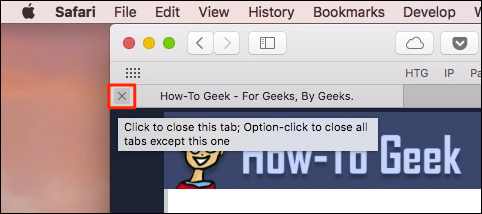
Sembra abbastanza facile, ma c'è molto di più che puoi fare.
Quando hai più di una scheda aperta, trascinale lungo la barra delle schede per riordinarle o trascina una scheda fuori dalla finestra di Safari per aprirla nella sua istanza.
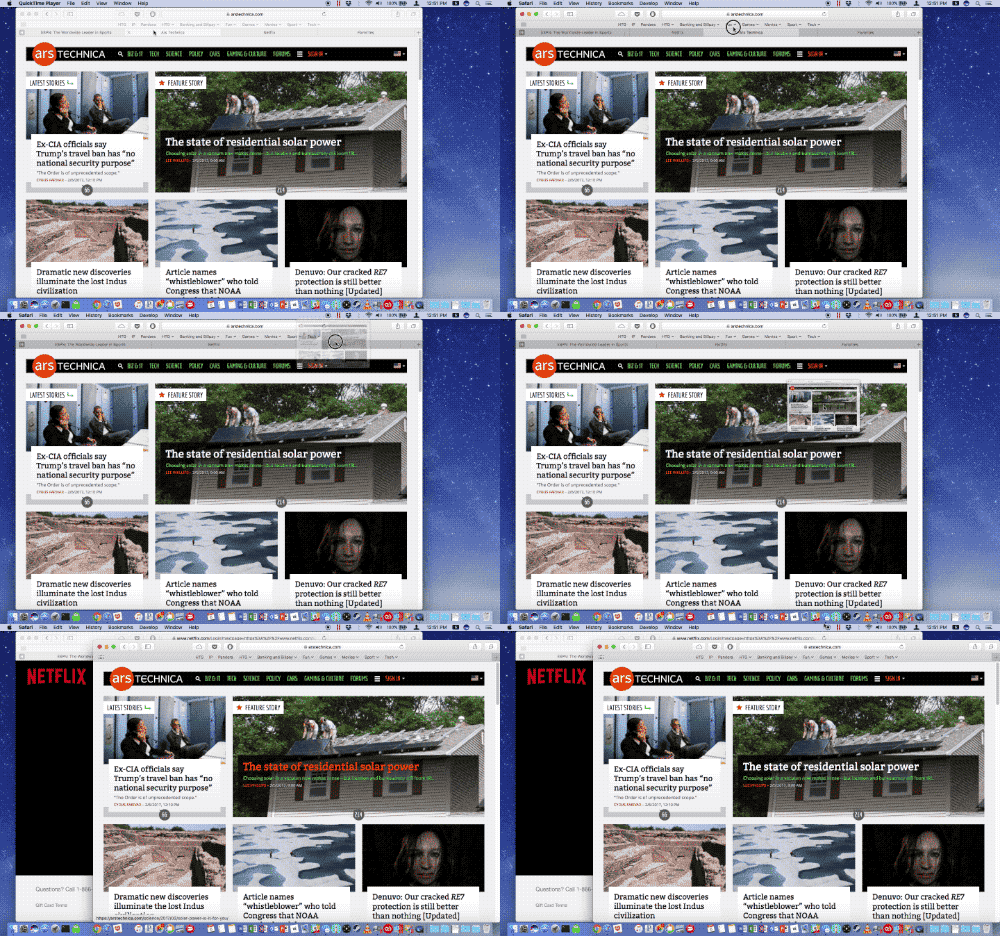
Se vuoi unire qualsiasi finestra separata in una, fai clic sul menu Finestra, quindi su “Unisci tutte le finestre”.

Fare clic con il tasto destro su qualsiasi scheda e notare le opzioni. Non ce ne sono molti, ma sono importanti. È possibile chiudere la scheda attiva o spostare la scheda attiva in una nuova finestra, come se fosse stata trascinata dalla barra delle schede.

Se hai un sacco di schede aperte e non vuoi chiuderle singolarmente, fai clic con il pulsante destro del mouse e seleziona “Chiudi altre schede”. Se si chiude accidentalmente una scheda che si desidera conservare, è possibile premere Comando + Maiusc + T sulla tastiera per ripristinarla. (Puoi anche premere Comando + Z per farlo, come se stessi “annullando” la tua azione precedente, anche se questo è un po 'più limitato.)

Parlando di schede aperte, puoi vedere tutti i tuoi disposti in una comoda griglia facendo clic sul pulsante “Mostra tutte le schede” nell'angolo in alto a destra o premendo Comando + Maiusc + sulla tastiera.

Fare clic con il tasto destro del mouse su una scheda consente anche di bloccare le schede. Quando si bloccano le schede, verranno create quelle più piccole che persistono sul lato sinistro della barra delle schede.

Le schede bloccate rimarranno lì anche se chiudi e riapri Safari, a meno che non chiudi o sblocchi specificamente le schede. Questo è ottimo per tenere aperte le schede che usi sempre come la tua e-mail o How-To Geek.

Per silenziare una scheda rumorosa, fare clic sull'icona dell'altoparlante nella scheda. Per disattivare l'audio di tutte le schede, fai clic sull'icona dell'altoparlante blu nella barra degli indirizzi.

Safari ha qualche altro asso nella manica. Fai clic con il pulsante destro del mouse su qualsiasi cartella dei segnalibri e scegli “Apri in nuove schede” per aprire rapidamente tutto in quella cartella. Se selezioni “Sostituisci automaticamente le schede”, ogni volta che fai clic su quella cartella, tutto ciò che si aprirà si aprirà sulla barra delle schede.

Puoi sapere quando questa opzione è selezionata perché accanto al nome della cartella verrà visualizzato un quadratino.

Per ripristinare il normale funzionamento della cartella, fare nuovamente clic con il tasto destro del mouse e deselezionare l'opzione.

Infine, se desideri nascondere temporaneamente la barra delle schede, fai clic sul menu Visualizza, quindi seleziona “Nascondi barra delle schede”.

La barra delle schede rimarrà nascosta fino a quando non creerai una nuova scheda, dopodiché dovrai nasconderla di nuovo dal menu Visualizza.
Le scorciatoie da tastiera relative alle schede che dovresti conoscere
Safari include alcune utili scorciatoie da tastiera, alcune delle quali abbiamo già trattato, per navigare e manipolare le schede. Ecco un comodo elenco:
- Apri una nuova scheda: Comando + T
- Chiudi scheda: Comando + W
- Passa alla scheda successiva: Control + Tab o Command + Shift +)
- Passa alla scheda precedente: Control + Maiusc + Tab o Comando + Maiusc + (
- Mostra tutte le schede: Comando + Maiusc +
- Apri un sito Web in una nuova scheda: Comando + Fare clic su un collegamento o segnalibro oppure Comando + Ritorna dal campo di ricerca intelligente
- Apri un sito Web in una nuova scheda e rendilo attivo: Comando + Maiusc + Fare clic su un collegamento
- Apri un sito Web in una nuova finestra: Comando + Opzione + Fai clic su un collegamento
- Apri un sito Web in una nuova finestra e rendilo attivo: Comando + Opzione + Maiusc + Fare clic su un collegamento
- Seleziona una delle prime nove schede: Comando da + 1 a Command + 9
- Chiudi tutte le schede tranne una: Opzione + fai clic sul pulsante di chiusura (X) sulla scheda che desideri tenere aperta
- Riapri le ultime schede o finestre: Comando + Maiusc + T
Come scegliere ciò che appare all'avvio di Safari o all'apertura di una nuova scheda
Se desideri modificare il comportamento della scheda di Safari, apri le preferenze dal menu Safari o premi Comando +, sulla tastiera.

Nelle preferenze Generali, puoi configurare Safari per aprire nuove schede nella tua pagina Preferiti, Top Sites, Homepage, una pagina vuota o nella stessa pagina, ad esempio, se hai How-To Geek aperto, le nuove schede si apriranno con How-To Geek.

Nelle preferenze Scheda, puoi scegliere quando si aprono nuove pagine in schede anziché in Windows:
- Mai: se si intende aprire un collegamento in una nuova finestra, questo si aprirà in una nuova finestra.
- Automaticamente: i collegamenti che si intende aprire in nuove finestre si apriranno invece in nuove schede.
- Sempre: i collegamenti che si aprono in nuove finestre, anche quelli codificati per aprirsi in finestre separate e formattate in modo specifico, verranno invece aperti in schede.
Di seguito sono riportate le opzioni per modificare il comportamento di una nuova scheda:
- Abilita o disabilita Comando + Fai clic per aprire i collegamenti in una nuova scheda.
- Se fai clic su un link e si apre una nuova finestra o scheda, diventerà attivo (normalmente si aprono in background).
- Abilita o disabilita Command + 1 tramite Command + 9 cambio scheda.

Disabilitando Command + Click si disabiliteranno anche tutte le altre scorciatoie associate e i loro modificatori, che sono descritti nella parte inferiore delle preferenze delle schede.
Ottieni di più dalle tue schede con le estensioni
Sebbene le schede di Safari siano già abbastanza complete, potrebbero sempre fare di più, motivo per cui potresti voler controllare alcune estensioni di schede.

Esistono estensioni delle schede per salvare un'intera sessione di schede, aggiungere emoji ai titoli delle tue schede preferite e un modo migliore per tenere traccia delle schede chiuse di recente, oltre a molte altre. È probabile che potresti trovare qualcosa di veramente utile.
Come puoi vedere, in Safari c'è molto di più nelle schede di quello che trovi a prima vista. Sono davvero facili da imparare e la memorizzazione di un paio di scorciatoie da tastiera può rendere breve il lavoro delle attività ripetitive. Ora sei sulla buona strada per diventare un maestro della scheda Safari!
