

Hai problemi a sentire la suoneria, la sveglia o qualcuno dall’altra parte del telefono? Molti utenti di iPhone hanno questa lamentela e la soluzione al tuo problema non è sempre ovvia. Ecco alcuni problemi comuni e soluzioni.
Suoneria iPhone o volume della sveglia troppo basso
La suoneria del tuo iPhone e il volume della sveglia sono collegati e puoi regolarli entrambi andando su Impostazioni> Suoni e Haptics, quindi spostando il dispositivo di scorrimento del volume nella sezione “Suoneria e avvisi”. Quando lo fai, il tuo iPhone visualizzerà l’anteprima del volume, anche se è attiva la modalità silenziosa.

Se non riesci a sentire la suoneria del tuo iPhone, ci sono buone probabilità che il tuo telefono sia in modalità silenziosa. Sul lato sinistro del dispositivo (tenendo premuta la modalità verticale dell’iPhone) troverai un piccolo interruttore. Mentre l’interruttore viene spostato in avanti, la modalità silenziosa è disattivata, il che significa che sentirai la suoneria, gli avvisi dei messaggi e altre notifiche delle app.

Scorri l’interruttore all’indietro per abilitare la modalità silenziosa in cui tutte le notifiche, le chiamate in arrivo e i messaggi verranno disattivati. L’unica eccezione a questo è se hai impostato un contatto di emergenza che può ignorare la modalità silenziosa, il che significa che le chiamate e i messaggi in arrivo da quella persona emetteranno sempre un suono udibile.
IMPARENTATO: I due modi più veloci per impostare una sveglia su iPhone o iPad
Audio generale dell’iPhone troppo silenzioso
Per impostazione predefinita, i pulsanti del volume sul lato sinistro del dispositivo controlleranno i livelli audio generali dell’iPhone, inclusa qualsiasi musica o video in riproduzione e l’audio dell’app. L’unica eccezione a questo è se hai modificato l’impostazione “Cambia con pulsanti” in Impostazioni> Suono e Haptics.

Premendo questi pulsanti verrà visualizzato un dispositivo di scorrimento del volume con l’icona di un altoparlante in basso, che indica il livello audio generale. Questo cambia a seconda del volume che stai modificando, ad esempio AirPods o un’icona Bluetooth per indicare cuffie e altoparlanti.
IMPARENTATO: Come impostare un limite di volume per Apple Music su iPhone e iPad
Volume chiamate iPhone troppo basso
Puoi regolare il volume di qualcuno all’altro capo del telefono durante una chiamata utilizzando i pulsanti di aumento e diminuzione del volume sul lato del dispositivo. Durante una chiamata, tieni premuto il tuo iPhone in modalità verticale, quindi guarda sul lato sinistro del dispositivo.
Premi i pulsanti volume su o giù per e vedrai apparire un dispositivo di scorrimento del volume sullo schermo con l’icona di un telefono nella parte inferiore. Se il dispositivo di scorrimento è pieno e non aumenta ulteriormente, è alto quanto il tuo iPhone otterrà in termini di volume dell’auricolare.

Abbiamo scoperto che i dispositivi iPhone più vecchi tendono ad essere più silenziosi rispetto agli ultimi modelli, in particolare iPhone X e precedenti. Non è chiaro se ciò sia dovuto all’età dell’altoparlante o al miglioramento del volume e della chiarezza del suono di Apple sui modelli più recenti.
IMPARENTATO: Come usare il tuo iPhone durante una telefonata
Usa la modalità altoparlante per telefonate silenziose
Se trovi che la persona dall’altra parte del telefono è troppo silenziosa anche al massimo volume, puoi sempre utilizzare la modalità altoparlante per aumentarla ulteriormente. Ciò ti consente di tenere il telefono a distanza di un braccio e di continuare a conversare, utile se hai bisogno di abbassare il ricevitore mentre fai qualcosa.
Durante una chiamata, tocca “Audio” seguito da “Altoparlante” per abilitare la modalità altoparlante. Verranno elencati anche tutti gli altri dispositivi che hai nelle vicinanze, come AirPods o un Mac. Se non riesci a vedere l’opzione “Audio” perché la tastiera è sullo schermo, tocca “Nascondi” per chiuderla. Utilizzare i pulsanti del volume sul lato del dispositivo per aumentare o diminuire il volume dell’altoparlante durante una chiamata.

Puoi disabilitare la modalità altoparlante toccando “Audio”, quindi selezionando l’opzione “iPhone”. Se non hai altri dispositivi Apple o auricolari wireless nelle vicinanze, questa opzione potrebbe essere etichettata come “Altoparlante” e può essere attivata e disattivata con un solo tocco.
IMPARENTATO: Come cambiare rapidamente i dispositivi audio su iPhone
Considera l’uso delle cuffie quando parli al telefono
La modalità altoparlante non è sempre l’ideale, soprattutto se non vuoi che tutti ascoltino la tua conversazione. Un’opzione migliore in questi casi potrebbe essere quella di utilizzare le cuffie, che ha l’ulteriore vantaggio di liberare anche entrambe le mani.
Puoi utilizzare praticamente qualsiasi paio di cuffie con microfono, inclusi gli auricolari cablati con un connettore Lightning che Apple potrebbe aver incluso nella confezione quando hai acquistato il dispositivo. Gli iPhone più recenti, inclusi iPhone 13 e 13 Pro, non vengono forniti con le cuffie Lightning nella confezione, ma funzioneranno con un paio più vecchio che potresti avere in giro.

La maggior parte delle cuffie Bluetooth funzionerà anche a condizione che dispongano di un microfono. Otterrai ottimi risultati utilizzando gli AirPods di Apple, che utilizzano microfoni eccellenti e supportano il passaggio automatico tra i dispositivi.
Se stai utilizzando un paio di cuffie o auricolari Bluetooth con il tuo iPhone e una chiamata non passa automaticamente ad essi, tocca l’opzione “Audio” nel menu delle chiamate e tocca le cuffie.

Se preferisci rendere la tua esperienza con le cuffie un po’ più su misura per il tuo udito, vai su Impostazioni > Accessibilità > Audio/Visivo > Alloggiamenti per le cuffie e abilita Alloggi per le cuffie. Ciò ti consente di fare cose come attivare la funzione di sintonizzazione audio o aumentare i suoni più deboli per renderli più facili da ascoltare. Queste opzioni funzioneranno solo con i modelli AirPods o Beats.
IMPARENTATO: Come abilitare il potenziamento della conversazione su AirPods Pro
Gli ausili acustici si integrano anche con iPhone
Puoi accoppiare gli apparecchi acustici Made For iPhone (MFi) con il tuo iPhone in Impostazioni > Accessibilità > Apparecchi acustici oppure accoppiare apparecchi acustici Bluetooth standard in Impostazioni > Bluetooth. Dovrai seguire le istruzioni di accoppiamento fornite dal produttore del tuo apparecchio acustico per completare la procedura.
Una volta configurato, puoi indirizzare automaticamente le chiamate al tuo apparecchio acustico in Impostazioni > Accessibilità > Tocca > Instradamento audio chiamata. Seleziona il tuo apparecchio acustico come destinazione e il tuo iPhone lo utilizzerà ogni volta che sarà nel raggio d’azione e acceso.

Puoi anche selezionare il tuo apparecchio acustico come destinazione audio come faresti con le cuffie standard. Per fare ciò, tocca il pulsante di streaming (sembra un triangolo con due cerchi sopra, in basso) da Centro di controllo, Blocca schermo o dai controlli di riproduzione in qualsiasi app, quindi seleziona il tuo apparecchio acustico come destinazione.

IMPARENTATO: Come indirizzare automaticamente le chiamate del tuo iPhone all’altoparlante
I problemi hardware potrebbero essere la causa
Se trovi che il tuo iPhone è troppo silenzioso in generale, la colpa potrebbe essere dei problemi hardware. Questo potrebbe essere un semplice caso di un altoparlante intasato da sporcizia e lanugine o un altoparlante che non funziona del tutto. Puoi sempre chiedere a qualcun altro se il tuo iPhone suona troppo silenzioso per loro se non sei sicuro.
Il danno al display del tuo iPhone può causare questo, ma non deve necessariamente essere un danno visibile. Alcuni colpi possono causare piccole fratture che richiedono settimane o mesi per trasformarsi in problemi.

Sfortunatamente riparare un altoparlante da solo è complicato. Apple potrebbe insistere per sostituire l’intera parte anteriore del dispositivo, incluso il display. Se non disponi di un piano di protezione AppleCare+, questo potrebbe costare più del valore del dispositivo (o i tuoi soldi potrebbero essere spesi meglio per un nuovo dispositivo che durerà più a lungo di quello vecchio).
Alcune officine di riparazione indipendenti potrebbero essere in grado di eseguire la riparazione per te, quindi vale la pena richiedere un preventivo, se possibile. In alternativa, puoi provare a risolvere il problema utilizzando la modalità altoparlante (supponendo che funzionino anche gli altri altoparlanti del tuo iPhone) o le cuffie.
Cerchi cuffie per iPhone?
Le cuffie wireless sono un’ottima soluzione per chiunque abbia problemi con il volume delle chiamate, inoltre ti consentono di chattare al telefono mentre fai altre cose come allenarti, cucinare o giocare ai videogiochi.
Dai un’occhiata alla nostra carrellata di cuffie wireless per i possessori di iPhone e iPad per le nostre migliori scelte.
I migliori auricolari wireless per iPhone e iPad del 2021 

Apple Airpods Pro
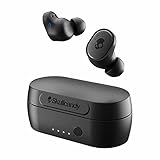
Skullcandy Sesh Evo
Amazon
$ 48,99 
$ 59,99 Risparmia il 18%

Jabra Elite 75t
Amazon
$ 78,99 $ 149,99 Risparmia il 47%

Beats Fit Pro
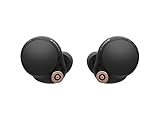
Sony WF-1000XM4
Amazon
$248,00 $ 279,99 Risparmia l’11%
