

Devi estrarre un archivio o comprimere alcuni file? Evita i programmi più famosi come WinZip e WinRAR, che sono pieni di fastidi e pubblicità. Le versioni moderne di Windows hanno il supporto integrato per i file ZIP e qualsiasi altra cosa è gestita al meglio con il 7-Zip gratuito e open source.
Per i file ZIP di base: Windows gestisce tutto
RELAZIONATO: Tutto ciò che devi sapere sui file zip
Mantienilo semplice! Ci sono buone probabilità che non sia necessario installare alcun programma di archiviazione di file.
È possibile creare un file ZIP da Esplora file senza scaricare nulla. Per fare ciò, selezionare uno o più file o cartelle. Fai clic con il tasto destro del mouse e scegli Invia a> Cartella compressa (con zip).
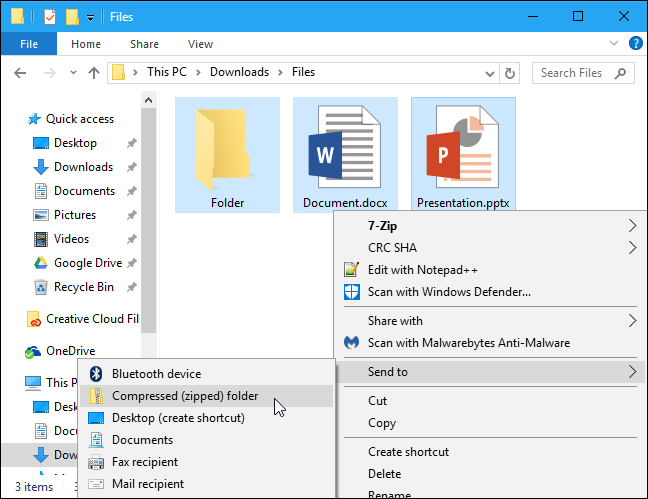
Questo non cancella i file originali. Dopo aver fatto ciò, finirai con i tuoi file originali e un file .zip che contiene una copia di quei file. Vuoi aggiungere altri file? Basta trascinarli e rilasciarli sul file ZIP appena creato.

Windows può funzionare anche con i file .zip scaricati. Basta fare doppio clic su un file .zip per visualizzarne il contenuto. È quindi possibile copiare e incollare o trascinare e rilasciare i file ovunque sul PC.
Per estrarre un intero file ZIP, fai clic con il pulsante destro del mouse e seleziona “Estrai tutto”. Per impostazione predefinita, Windows seleziona una nuova cartella con il nome dell'archivio nella cartella corrente, ma puoi scegliere un'altra cartella. Fai clic su “Estrai” e Windows estrarrà il contenuto del file per te.
Per la stragrande maggioranza delle cose, questo è tutto ciò di cui hai bisogno.
Per tutti gli altri tipi di archivi: 7-Zip

Di tanto in tanto, però, potresti imbatterti in un diverso formato di archivio, come .rar, .7z, .tar.gz o .tar.bz. Se devi estrarre (o creare) archivi in questi formati, avrai bisogno di un'altra applicazione. Avrai anche bisogno di un'altra applicazione se desideri utilizzare funzionalità avanzate come la protezione con password di un file di archivio con crittografia.
RELAZIONATO: Come proteggere con password file e cartelle con la crittografia
Se hai bisogno di più di quello che offre Windows, ti consigliamo 7-Zip. 7-Zip è uno strumento di archiviazione gratuito, open source e potente per Windows. Il suo formato 7z è fantastico, ma supporta anche altri formati popolari tra cui RAR, ZIP, GZIP, BZIP2, DMG e ISO.
Dopo aver installato 7-Zip, puoi semplicemente fare clic con il pulsante destro del mouse sui file di archivio in Esplora file e utilizzare opzioni come 7-Zip> Estrai qui o 7-Zip> Aggiungi ad archivio per estrarre o creare archivi direttamente dal tuo file manager.

RELAZIONATO: Benchmark: qual è il miglior formato di compressione dei file?
È inoltre possibile aprire direttamente l'applicazione 7-Zip e utilizzarla per sfogliare, estrarre e creare archivi.
Quando crei un archivio utilizzando il pulsante “Aggiungi” o dal menu 7-Zip nel file manager, troverai molte più opzioni: una scelta di formato di archivio, un livello di compressione (un livello più alto si traduce in un file più piccolo, ma ci vuole più tempo e risorse CPU per creare ed estrarre successivamente il file) e una password di crittografia. Seleziona la crittografia AES-256 e i tuoi file verranno crittografati con la passphrase che scegli. Chiunque ottenga l'accesso al file avrà bisogno della passphrase per sbloccarlo o non sarà in grado di visualizzare i tuoi file.

7-Zip ha la migliore compressione anche da qualsiasi programma di archiviazione di file. Seleziona il suo formato 7z e vedrai file più piccoli di quanto faresti con altri formati di archivio.
RELAZIONATO: Come sostituire le brutte icone di 7-Zip con quelle più belle
Non è l'applicazione più carina, ovviamente. È funzionale e barebone, ma le icone predefinite potrebbero usare un po 'di polacco. se vuoi renderlo migliore, usa il Gestore temi 7-Zip per sostituire le sue icone con quelle più belle a tua scelta.
Un'interfaccia più carina con poche altre funzionalità: PeaZip

Se vuoi un'interfaccia che abbia un bell'aspetto di default, prova PeaZip, un altro programma di archiviazione file completamente gratuito e open source per Windows.
PeaZip ha un'interfaccia più gradevole e alcune funzionalità di 7-Zip no, come la possibilità di verificare gli hash dei file (assicurandosi che un file non sia danneggiato) e di eliminarli in modo sicuro. Ciò non significa che sia un'opzione migliore per l'utente medio, però. PeaZip racchiude in più opzioni la persona media non avrà bisogno, quindi può essere un po 'più confuso per guadare.
Applicazioni costose che ti faranno impazzire: WinZip e WinRAR

Non hai bisogno di WinZip per lavorare con i file ZIP o WinRAR per lavorare con i file RAR. Nella maggior parte dei casi, ti consigliamo di starne alla larga.
Sia WinZip che WinRAR sono applicazioni commerciali. WinZip è $ 29,95 e WinRAR è $ 29. Ora, non siamo contrari al pagamento di software solido che soddisfi una necessità in modo più efficace rispetto a ciò che è disponibile gratuitamente, ma queste applicazioni sono semplicemente inutili. Potrebbero sembrare un po 'più carini di 7-Zip, ma è tutto ciò che la maggior parte delle persone noterà.
WinRAR ha una caratteristica particolare che alcune persone vorranno: La possibilità di riparare e lavorare più facilmente con archivi RAR multiparte danneggiati o incompleti. Questo potrebbe essere utile se ad esempio stai scaricando archivi RAR in più parti da Usenet. Al momento non siamo a conoscenza di alcuna caratteristica particolare unica di WinZip.

WinZip e WinRAR offrono versioni di prova gratuite, quindi sarebbe facile scaricarle e iniziare a usarle. Ma sia WinZip che WinRAR ti faranno pagare con fastidiose finestre che appaiono ogni volta che avvii l'applicazione. Non ne vale la pena se vuoi solo estrarre e creare file di archivio.
