
Dove sono i file che ho scaricato utilizzando il mio browser web?
A volte, gli utenti possono perdere traccia dei file scaricati con un browser web. I suggerimenti in questa pagina ti aiutano a trovare i tuoi download.
Premi Ctrl+J per visualizzare i download del browser
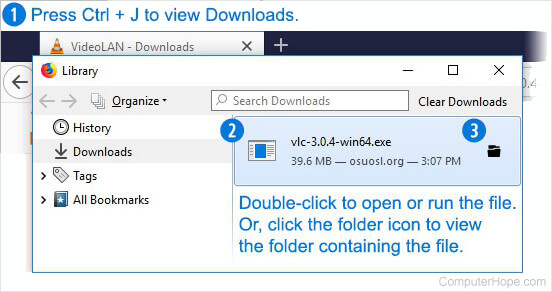
Per prima cosa, prova a premere Ctrl+J (o Comando+Opzione+l su un Mac). Su molti browser, inclusi Edge e Chrome, questa scorciatoia da tastiera apre l’interfaccia dei download. Puoi vedere i download completati ed eventuali download ancora in corso. Se fai doppio clic su un file nell’elenco, si apre o viene eseguito. Puoi anche fare clic su un pulsante per aprire la cartella sul tuo computer in cui è stato scaricato il file.
Nell’esempio illustrato di seguito, un file scaricato viene mostrato nella finestra dei download di Firefox (chiamata “Libreria”).
Per ulteriori informazioni su come trovare i file scaricati nel tuo sistema operativo, continua a leggere le sezioni seguenti.
Visualizza i download su Microsoft Windows
Usando il tuo browser web
Il browser Internet utilizzato durante il download di un file può determinare dove viene salvato il file. La maggior parte dei browser salva un file in una cartella Download nella cartella del profilo utente sul computer.
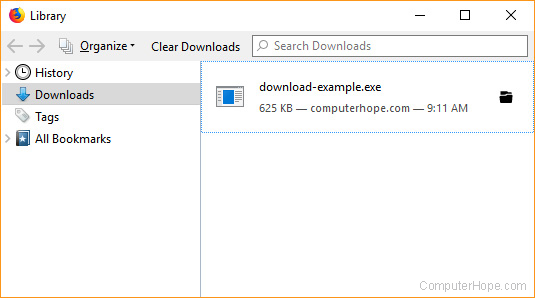
Il modo più veloce per visualizzare i download recenti in Chrome, Microsoft Edge, Internet Explorer, Firefox e Opera è premere Ctrl+J sulla tua tastiera. Quando si preme questa combinazione di tasti di scelta rapida, viene visualizzata una scheda o una finestra di download (mostrata di seguito).
Nelle opzioni o nelle impostazioni del browser Internet, puoi trovare dove vengono salvati i file di download. Puoi quindi modificare la posizione di download o lasciarla in pace.
Utilizzo del menu Start
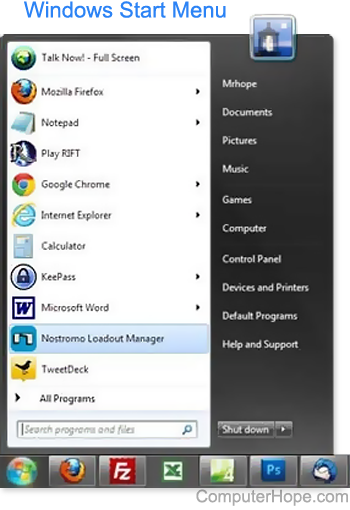
Per accedere ai tuoi download al di fuori del browser, premi il tasto Tasto Windows, digita Download, quindi premi accedere.
In alcuni casi, quando scarichi un file, potresti vedere una finestra di dialogo pop-up che ti chiede se vuoi salvare il file o eseguire il file. Se selezioni l’opzione Salva, puoi specificare dove salvare il file, incluso il desktop, la cartella Documenti o qualsiasi altra posizione.
In una finestra di Explorer
Puoi anche trovare la cartella Download in qualsiasi finestra di Esplora file. Apri una nuova finestra di Explorer premendo Tasto Windows+E.
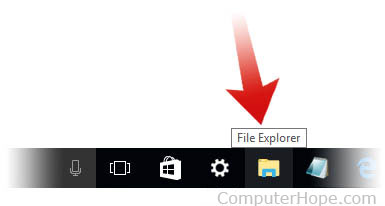
Oppure, come illustrato di seguito, puoi fare clic sull’icona Esplora file sulla barra delle applicazioni.
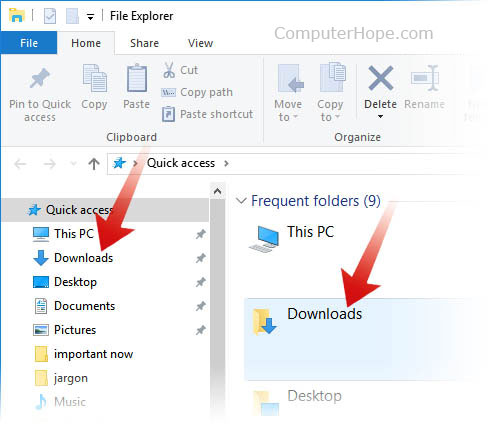
Nella finestra Esplora file, accedi alla cartella Download utilizzando il collegamento nel riquadro di sinistra o facendo clic su Download sotto altre intestazioni, ad esempio Cartelle frequenti.
Crea un collegamento alla cartella dei download per accedervi rapidamente dal desktop. Vedi: Come creare un collegamento di Windows.
Visualizza i download su un Mac Apple
Dal Finder, puoi aprire la cartella Download facendo clic su File → Nuova finestra Finder o premendo Comando+n. Quindi, fai clic su Download nel riquadro di sinistra.

Puoi anche accedere ai tuoi download utilizzando il link sul Dock. Nell’angolo in basso a destra del dock, fai clic su Download. I tuoi download più recenti escono dal dock.
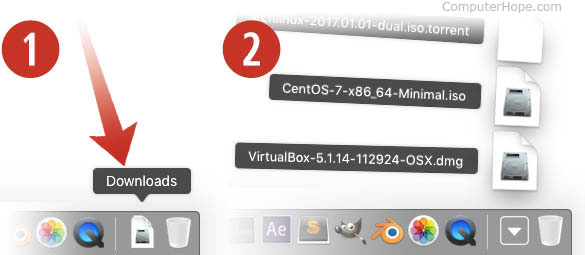
Fare clic su qualsiasi icona per aprire quel file.
Visualizza i download su un telefono e tablet Android
I telefoni e i tablet Android includono un’app chiamata File o I miei file, a seconda del produttore. L’app visualizza tutti i file sul dispositivo, inclusi quelli scaricati, elencati in ordine cronologico.
L’app File o I miei file si trova nel cassetto delle app. Apri l’app e tocca l’opzione Download per visualizzare i file scaricati sul tuo telefono o tablet.
Se non ti piace l’app di gestione file predefinita, un’altra opzione è scaricare e installare Files by Google, disponibile nel Google Play Store. L’app ti aiuta a organizzare tutti i file sul tuo telefono e tablet Android e ti dà un facile accesso ai file scaricati. Include funzionalità per svuotare la cache delle app e eliminare i file spazzatura, che aiuta a recuperare spazio di archiviazione sul dispositivo.
Visualizza i download su iPad e iPhone
Su iPad e iPhone, i file scaricati non vengono salvati o archiviati in un’unica posizione. Invece, i file scaricati sono associati e accessibili tramite app compatibili.
Ad esempio, se un’immagine viene scaricata, è disponibile nell’app Foto. Se viene scaricato un file PDF, può essere visualizzato tramite Safari o un’app PDF. Se un brano viene scaricato, è disponibile per l’ascolto tramite l’app Musica. Per trovare un file scaricato sul tuo iPad o iPhone, apri l’app compatibile e usala per visualizzare o eseguire il file.
Un’altra opzione è installare un’app di gestione file sul tuo iPad o iPhone, come l’app File Manager e browser. Utilizzando un’app di gestione file, puoi organizzare tutti i file sul dispositivo, rendendo più facile trovarli. Se sul tuo iPad o iPhone è in esecuzione iOS 11 o versioni successive, puoi installare l’app File per organizzare e gestire i file. L’app File consente anche la sincronizzazione dei file con iCloud Drive e applicazioni di terze parti, come Box e Dropbox.
