
Questo articolo spiegherà in dettaglio cos’è Task Manager e come usare Task Manager.
Task Manager

Il Task Manager è un componente del sistema operativo presente in tutte le versioni di Microsoft Windows a partire da Windows NT 4.0 e Windows 2000. Consente di visualizzare ciascuna delle attività (processi) e le prestazioni complessive del computer. Utilizzando il Task Manager, è possibile visualizzare la quantità di memoria utilizzata da un programma, interrompere un programma bloccato e visualizzare le risorse di sistema disponibili.
Se hai più familiarità con i computer Apple, puoi pensare al Task Manager come al monitor delle attività.
Come aprire il Task Manager di Windows?
Il Task Manager si apre premendo Ctrl+Spostare+Esc sulla tastiera. Puoi anche aprire Task Manager facendo clic con il pulsante destro del mouse sulla barra delle applicazioni e selezionando Task Manager.
Un altro modo per aprire il Task Manager è premendo Ctrl+Alt+Del sulla tastiera e selezionando Task Manager o Avvia Task Manager.
Gli utenti di Windows 8 e Windows 10 possono anche accedere al Task Manager facendo clic con il pulsante destro del mouse su Start o premendo il tasto Tasto Windows+X per accedere al task manager per utenti avanzati. In questo menu è possibile accedere al Task Manager.
In Windows Vista e versioni successive, fare clic su Start, digitare taskmgr nella casella di testo Cerca e selezionare l’opzione taskmgr.exe o Task Manager nei risultati della ricerca.
In Windows XP e versioni precedenti, Task Manager può essere eseguito anche eseguendo il file taskmgr.exe dalla directory C:WinntSystem32 o facendo clic su Start > Esegui, digitando taskmgr e premendo accedere.
Le prime versioni di Microsoft Windows (Microsoft Windows 3.x, Windows 95, Windows 98) avevano un programma chiamato task per visualizzare i programmi attualmente in esecuzione. Questo programma è stato eseguito eseguendo il file taskman.exe dalla directory C:Windows.
Esempi visivi di Task Manager
Di seguito sono riportati esempi visivi del Task Manager in Windows 2000, Windows 7, Windows 8 e Windows 10.
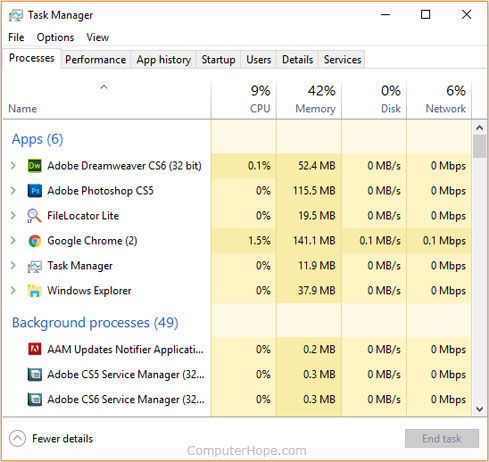
Gestione attività di Windows 10
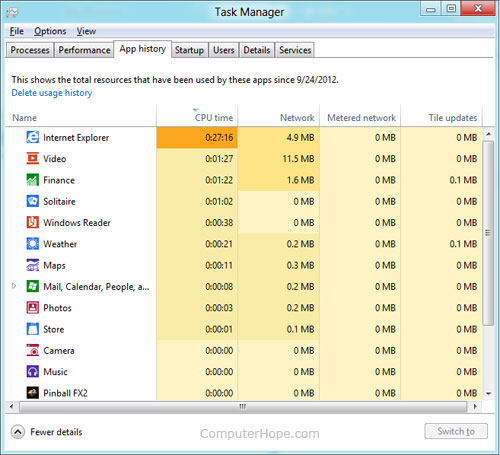
Gestione attività di Windows 8

Gestione attività di Windows 7
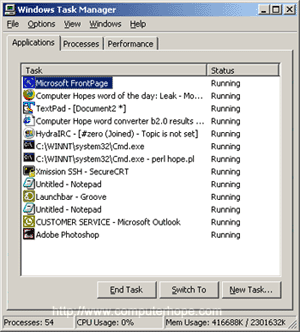
Gestione attività di Windows 2000
Spiegazione delle schede in Task Manager
Di seguito è riportata una spiegazione di ciascuna delle schede presenti in tutte le versioni della finestra Task Manager di Windows e delle sue capacità.
Scheda Applicazioni
La scheda Applicazioni è inclusa in tutte le versioni di Windows, ad eccezione di Windows 8 e Windows 10, e mostra tutti i programmi aperti in esecuzione sul computer. Per la maggior parte degli utenti di Windows 7 e versioni precedenti, la scheda Applicazioni è la scheda più visitata. Visualizza i programmi in esecuzione, inclusi quelli che smettono di rispondere e richiedono di terminare l’attività. Gli utenti di Windows 8 e 10 possono trovare Termina operazione nella scheda Processi.
Scheda Processi
La scheda Processi è presente in tutte le versioni di Windows, inclusi Windows 8 e Windows 10, e mostra tutti i processi Windows attualmente in esecuzione sul computer. A partire da Windows 8, Microsoft ha combinato la scheda Applicazioni e processi, quindi il motivo per cui la scheda Applicazioni non viene visualizzata in Windows 8 o 10.
Scheda Servizi
La scheda Servizi mostra tutti i servizi di Windows attualmente in esecuzione sul computer.
Scheda Prestazioni
La scheda Prestazioni mostra le risorse di sistema disponibili del computer, inclusa la quantità di CPU, memoria, unità disco, Wi-Fi e rete utilizzata. Le versioni più recenti di Windows mostrano anche il grafico di utilizzo per ciascuno di questi man mano che vengono utilizzati. Nella parte inferiore di questa scheda è presente anche un collegamento rapido a Resource Monitor.
Scheda Rete
La scheda Rete in tutte le versioni di Windows, ad eccezione di Windows 8 e Windows 10, mostra il traffico di rete in corso sul computer, incluso qualsiasi traffico di rete LAN o wireless.
Nella scheda Processi di Windows 8 e Windows 10, l’utilizzo della rete può essere visualizzato in Task Manager, in Ulteriori dettagli.
Scheda Utenti
La scheda Utenti mostra tutti gli utenti che hanno effettuato l’accesso al computer. In Windows 8, la scheda Utenti mostra anche i processi eseguiti da ciascun utente.
Scheda Cronologia app
La scheda Cronologia app è stata introdotta in Windows 8. Mostra la cronologia complessiva di ciascuna delle app di Windows (non dei programmi Windows tradizionali) che sono state eseguite sul computer.
Scheda Avvio
La scheda Avvio è stata introdotta con Windows 8 e mostra ogni programma che si avvia con Windows e il suo impatto sul tempo di caricamento. Dalla scheda Avvio, puoi anche disabilitare i programmi di avvio da questa sezione di Task Manager.
Scheda Dettagli
La scheda Dettagli è stata introdotta con Windows 8 e contiene tutti i dettagli di ciascuno dei processi in esecuzione sul computer.
Cosa fare nel Task Manager?
Una delle operazioni più comuni eseguite in Task Manager è l’utilizzo di Termina operazione per interrompere l’esecuzione di un programma. Se un programma non risponde più, puoi scegliere di terminare l’attività dal Task Manager per chiudere il programma senza dover riavviare il computer.
Perché ci sono processi duplicati elencati in Task Manager?
Alcuni programmi possono interrompere parti del programma come un processo separato. Ad esempio, il browser Google Chrome carica ciascuna delle schede aperte nel proprio processo per rendere il programma più sicuro e stabile. Non c’è niente di sbagliato nel computer se vedi più di uno degli stessi processi aperti contemporaneamente.
Perché non riesco ad aprire Task Manager?
Se riscontri problemi durante l’apertura di Task Manager, il computer potrebbe essere stato infettato da un virus o uno spyware. Esiste un malware noto progettato per causare problemi con l’apertura di Task Manager e terminare l’attività. Se non riesci ad aprire Task Manager utilizzando uno dei consigli in questa pagina, ti suggeriamo di scansionare il tuo computer alla ricerca di virus e spyware.
Potrebbe anche essere possibile che il file Task Manager in Windows sia danneggiato, impedendone l’esecuzione. Per risolvere questo problema, ripristinare Windows a un punto di ripristino precedente in cui il Task Manager funzionava l’ultima volta o eseguire un’installazione di riparazione di Windows. Per assistenza sul ripristino di Windows, vedere: Come ripristinare Windows su una copia precedente.
Come ottenere un controllo ancora maggiore sui processi di Windows
Il Task Manager di Windows è uno strumento eccellente per quasi tutti gli utenti Windows. Tuttavia, ci sono momenti in cui gli utenti più esperti potrebbero aver bisogno di ulteriori dettagli e informazioni sui processi in esecuzione sul proprio computer. Per queste situazioni, consigliamo vivamente l’utilità gratuita Process Explorer di Microsoft che fa parte di Sysinternals.
