

Sapevi che puoi proteggere il tuo ID Apple e altri servizi sul tuo iPhone o iPad con una chiave di sicurezza fisica? Queste chiavi rafforzano la sicurezza e semplificano l’accesso a due fattori. Ecco come funziona e alcuni consigli per iniziare.
Che cos’è una chiave di sicurezza?
Le chiavi di sicurezza hardware sono piccoli dispositivi fisici che puoi utilizzare per autenticarti e funzionano al posto di altri metodi di autenticazione. I servizi più popolari infatti ora offrono (e molti richiedono) l’autenticazione a due fattori (2FA) per proteggere i tuoi account. 2FA si basa su due cose: qualcosa che conosci (la tua password) e qualcosa in tuo possesso (di solito il tuo smartphone). Una volta inserita la password, puoi utilizzare un’app di autenticazione per ricevere un codice o farti inviare il codice tramite SMS.

Oltre a una password, 2FA aggiunge un altro livello di sicurezza. Le chiavi di sicurezza si inseriscono perfettamente in questa equazione sostituendo il codice di sicurezza fornito dalle app di autenticazione o dagli SMS. Invece di fare affidamento sul tuo smartphone, puoi scaricare questo compito su una chiave fisica in tuo possesso.
Puoi tenere questa chiave su un portachiavi accanto alle chiavi di casa e dell’auto e utilizzarla per autenticare i tentativi di accesso. Ciò elimina il rischio che i codici SMS vengano intercettati da qualcuno che ha “jacked” il tuo numero di telefono o qualcuno che ha accesso al tuo smartphone e all’app di autenticazione.
Sfortunatamente, significa anche che senza la tua chiave di sicurezza, non puoi accedere. Come qualsiasi altra chiave che possiedi, una chiave di sicurezza potrebbe essere rubata (sebbene eventuali potenziali intrusi dovrebbero anche conoscere la tua password per accedere a conti).
IMPARENTATO: Recensione Yubico YubiKey C Bio FIDO Edition: veloce, intelligente e sicura
Acquistare la giusta chiave di sicurezza
Per molti di noi, il nostro ID Apple è la chiave di gran parte della nostra vita digitale. Ciò include account e-mail iCloud, calendari, messaggi, abbonamenti e acquisti, la possibilità di individuare e cancellare da remoto i dispositivi, trovare AirTag e altro ancora. È probabilmente l’account più avvincente che vorresti bloccare, quindi se hai intenzione di acquistare una chiave di sicurezza probabilmente ne vorrai una che abbia la benedizione di Apple.
Sebbene qualsiasi chiave certificata FIDO dovrebbe funzionare, Apple fornisce alcune raccomandazioni specifiche come YubiKey 5C NFC che dovrebbe funzionare con la maggior parte dei modelli di iPhone grazie alla funzionalità NFC. Dovrebbe funzionare anche con la maggior parte dei modelli Mac poiché è dotato anche di una porta USB-C.

Yubico – YubiKey 5C NFC
Esegui l’autenticazione in modalità wireless con YubiKey 5C NFC per un’ottima compatibilità con la maggior parte dei modelli di iPhone, iPad e Mac.
Amazzonia
$ 55,00 
Apple consiglia anche YubiKey 5Ci (con connettori USB-C e Lightning) e FEITAN ePass K9 NFC USB-A per gli utenti che sono limitati ai modelli Mac con connettori USB-A meno recenti. Tieni presente che Apple richiede la registrazione due chiavi di sicurezza (una di riserva) quando proteggi un account ID Apple, quindi pianifica di acquistarne un paio se desideri utilizzarle per il tuo ID Apple.
Le migliori chiavi di sicurezza hardware del 2023 

Chiave di sicurezza Yubico NFC
Amazzonia
$ 25,00

YubiKey 5 NFC USB-A
Amazzonia
$ 50,00
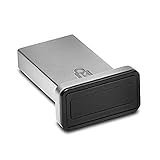
Protezione VeriMark Kensington
Amazzonia
$ 60,49
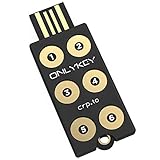
CryptoTrust OnlyKey

Nitrokey 3A NFC
Come proteggere il tuo ID Apple con una chiave di sicurezza
Puoi proteggere il tuo ID Apple a partire da iOS 16.3 (e iPadOS 16.3 o macOS Ventura 13.2) registrando almeno due chiavi di sicurezza certificate FIDO. Ciò proteggerà il tuo ID Apple su una vasta gamma di dispositivi, a condizione che tu abbia prima abilitato l’autenticazione a due fattori sul tuo ID Apple. Dovrai registrarne due in modo da avere un backup nel caso ne perdessi uno.
Per proteggere il tuo ID Apple con una chiave di sicurezza su un iPhone o iPad, vai su Impostazioni e tocca il tuo nome nella parte superiore dello schermo seguito da Password e sicurezza> Aggiungi chiavi di sicurezza.

Ti verrà chiesto di rivedere i dispositivi che sono attualmente connessi al tuo ID Apple, quindi sarai in grado di seguire le istruzioni sullo schermo per registrare la tua chiave. Puoi utilizzare i token di sicurezza NFC (wireless) o Lightning con un iPhone, ma i modelli di iPad con una porta USB-C possono invece utilizzare i token di sicurezza basati su USB-C.
Una volta eseguita questa operazione, dovrai accedere al tuo token di sicurezza e a un iPhone o iPad con iOS (o iPadOS) 16.3 per accedere su Apple Watch, Apple TV o HomePod. Non potrai accedere con il tuo token di sicurezza utilizzando iCloud per Windows o dispositivi che eseguono versioni software precedenti a quelle sopra elencate.
Dovrai inoltre utilizzare un dispositivo attendibile (a cui hai già effettuato l’accesso utilizzando una chiave di sicurezza) per accedere al Web, reimpostare le password o riottenere l’accesso a un ID Apple bloccato, aggiungere ulteriori chiavi di sicurezza al tuo account o rimuovere chiavi di sicurezza dal tuo account.
Come utilizzare una chiave di sicurezza con altre app
Altri servizi (come Google e Facebook) supportano da tempo le chiavi di sicurezza. Puoi accedere a questi servizi utilizzando il tuo token di sicurezza su un iPhone o iPad, indipendentemente dal fatto che disponga di connettività Lightning o NFC (o USB-C). Funziona sia in app dedicate che in siti Web tramite Safari.
Dovrai registrare le tue chiavi di sicurezza utilizzando il servizio stesso. Quindi, per aggiungere una chiave di sicurezza per il tuo account Google, accedi normalmente, quindi vai a “Gestisci il tuo account Google” sotto l’icona dell’utente, quindi vai su Sicurezza> Verifica in due passaggi> Chiave di sicurezza, quindi utilizza il pulsante “Aggiungi chiave di sicurezza” per registra la tua chiave

Dovrai eseguire questa operazione per tutti i servizi aggiuntivi che desideri utilizzare con il tuo token di sicurezza. Molti servizi ora supportano questo tipo di accesso, inclusi Instagram, eBay e 1Password, e potrebbero persino richiederlo. Non tutti i servizi sono compatibili con tutti i tipi di chiavi, quindi potrebbe essere necessario fare qualche ricerca prima dell’acquisto.
Quando accedi a un account che richiede l’uso della tua chiave di sicurezza, dovresti ricevere una richiesta di verifica tramite Lightning o NFC (e USB-C su un iPad).
Mentre proteggi i tuoi dispositivi e le tue app, scopri come rendere più sicuro il tuo iPhone quando è bloccato, inizia a utilizzare un gestore di password e in generale resta al sicuro online.
I migliori gestori di password del 2023

1Password

Bitwarden

Dashlan

NordPass

