

Sia che utilizzi Microsoft Word per la scrittura personale o professionale, a volte potresti voler aggiungere note supplementari alle sezioni del tuo lavoro. Forse vuoi fare un commento collaterale su uno dei tuoi argomenti, oppure devi citare il lavoro di un altro autore senza distrarre dal testo principale. Fortunatamente, Word ha strumenti utili per aggiungere note a piè di pagina e note di chiusura alla tua scrittura.
Nota: Stiamo utilizzando Microsoft Word 2016, ma Word supporta note a piè di pagina e note di chiusura da almeno Word 2007. A seconda della versione di Word in uso, i menu che esaminiamo in questa guida potrebbero apparire leggermente diversi. Ma non preoccuparti: le caratteristiche e le funzioni sono le stesse.
Cosa sono le note a piè di pagina e le note di chiusura?
Le note a piè di pagina e le note di chiusura sono entrambi modi per aggiungere ulteriori informazioni alla tua scrittura al di fuori del testo principale. Pensa a loro come ai lati verbali, solo per iscritto. Puoi utilizzare note a piè di pagina e note di chiusura per aggiungere commenti collaterali al tuo lavoro o per citare altre pubblicazioni come libri, articoli o siti Web. L'unica differenza tra note a piè di pagina e note di chiusura è la posizione in cui compaiono nel documento.
Come suggerisce il nome, le note a piè di pagina sono allegate alla fine della pagina contenente la frase a cui corrispondono. Le note di chiusura, invece, vengono aggiunte alla fine di una sezione o di un documento. Quello che dovresti usare nella tua scrittura dipende dalle tue preferenze personali o, se stai scrivendo per la scuola o il lavoro, gli standard di pubblicazione della tua organizzazione.
Come inserire note a piè di pagina e note di chiusura
Avvia Microsoft Word, quindi apri il documento a cui desideri aggiungere note (o crea un nuovo documento se hai appena iniziato). Passa alla scheda “Riferimenti” sulla barra multifunzione di Word.

Qui troverai una serie di utili funzioni per annotare il tuo testo, inclusi strumenti per inserire un sommario, aggiungere citazioni e generare una bibliografia. Il secondo gruppo in questa scheda contiene le caratteristiche della nota a piè di pagina e dell'endnote che vogliamo.

Per aggiungere una nota a piè di pagina, posizionare il punto di inserimento nel testo nel punto in cui si desidera visualizzare la nota a piè di pagina, quindi fare clic sul pulsante “Inserisci nota a piè di pagina”.

Word aggiunge un piccolo numero in apice in cui è stato inserito il punto di inserimento.

Quindi sposta immediatamente lo stato attivo sul riquadro delle note a piè di pagina e posiziona il punto di inserimento nella nuova nota a piè di pagina, in modo da poter iniziare a digitarlo immediatamente.

Le note a piè di pagina vengono visualizzate nella parte inferiore della pagina sotto una breve linea orizzontale. Ogni volta che aggiungi una nota a piè di pagina in questa pagina, un altro numero verrà aggiunto all'elenco.

Dopo aver aggiunto le note a piè di pagina, puoi spostare il cursore sopra l'indicatore di riferimento di ogni frase per visualizzare un'anteprima della nota a piè di pagina all'interno del testo.

Puoi anche passare rapidamente tra le note a piè di pagina sia nel testo principale sia nell'elenco delle note a piè di pagina nella parte inferiore della pagina facendo clic sul pulsante “Nota a piè di pagina successiva” nella barra di navigazione.

Oppure, fai clic sulla freccia del menu a discesa sul pulsante “Nota successiva” per selezionare un'altra opzione di navigazione. Puoi scegliere di andare alla nota precedente o passare alla nota successiva o precedente.

I passaggi per l'inserimento delle note di chiusura sono essenzialmente gli stessi. Posiziona il punto di inserimento nel punto in cui annotare, quindi fai clic sul pulsante “Inserisci nota finale” nella scheda “Riferimenti” della barra multifunzione di Word.

Proprio come con le note a piè di pagina, Word allega un numero in apice che contiene una nota di chiusura. Ma questa volta, l'elenco delle note che genera appare alla fine della sezione corrente o alla fine del documento (è possibile personalizzare la posizione in cui compaiono e ne parleremo tra poco).

Come configurare le note a piè di pagina e le note di chiusura in Word 2016
Word ha le impostazioni predefinite di base per le note a piè di pagina e le note di chiusura, ma è possibile regolare queste impostazioni in qualsiasi momento dal menu nella scheda Riferimenti.
Fai clic sulla freccia nell'angolo in basso a destra del menu “Note a piè di pagina”.

Ciò fa apparire una finestra di nota a piè di pagina e di nota in cui è possibile personalizzare la posizione, l'aspetto e il formato di tutte le note a piè di pagina e note di chiusura.
Modifica la posizione delle note a piè di pagina e delle note di chiusura
Per impostazione predefinita, Word inserisce le note a piè di pagina nella parte inferiore della pagina e le note di chiusura alla fine del documento, ma è possibile modificare la posizione di visualizzazione di queste note.
Sotto “Posizione” nel menu Nota a piè di pagina ed Endnote, trova l'opzione “Note a piè di pagina” (dovrebbe essere selezionata per impostazione predefinita alla prima apertura del menu). Apri il menu a discesa a destra dell'opzione e puoi modificare la posizione della nota a piè di pagina nella parte inferiore della pagina o sotto il testo. Se si sceglie quest'ultima opzione, Word posiziona le note a piè di pagina immediatamente dopo il corpo principale del testo anziché nella parte inferiore della pagina.

Per modificare la posizione predefinita delle note di chiusura, selezionare l'opzione “Note di chiusura”, quindi aprire il menu a discesa alla sua destra. Qui puoi cambiare il posizionamento delle note alla fine della sezione corrente o alla fine del documento.

Converti note a piè di pagina in note di chiusura (e viceversa)
Un'altra opzione è quella di convertire tutte le note a piè di pagina in note di chiusura o viceversa. Invece di cambiarli singolarmente, questa opzione ti consente di cambiarli tutti in una volta. Se stai lavorando a un documento con molte note, questa opzione può tornare utile.
Nella sezione “Posizione” del menu Nota a piè di pagina ed Endnote, fai clic sul pulsante “Converti”.

Viene visualizzata la finestra di dialogo Converti note, che offre tre opzioni: 1) Converti tutte le note a piè di pagina in Note di chiusura, 2) Converti tutte le note a piè di pagina e 3) Scambia note a piè di pagina e note di chiusura. Selezionare l'opzione desiderata, quindi fare clic sul pulsante “OK”.

Modifica il layout delle note a piè di pagina e delle note di chiusura
Per impostazione predefinita, Word crea elenchi di note a piè di pagina ed endnote con lo stesso layout della pagina in cui vengono visualizzati. Tuttavia, puoi modificarlo dalla finestra Nota a piè di pagina ed Endnote facendo clic sul menu a discesa “Colonne” e selezionando il numero di colonne che desideri utilizzare.

È possibile impostare le note a piè di pagina e le note di chiusura da visualizzare in un massimo di quattro colonne diverse nella pagina.
Personalizza il formato delle note a piè di pagina e delle note di chiusura
Word consente inoltre di scegliere tra diverse opzioni per la formattazione della numerazione delle note a piè di pagina e delle note di chiusura. È generalmente una buona idea scegliere un sistema di numerazione diverso per ciascun tipo di nota, soprattutto se si utilizza una combinazione di note a piè di pagina e note di chiusura nello stesso documento. Questo aiuta te e il tuo lettore a distinguere rapidamente tra i due a colpo d'occhio.
Nella sezione Formato, fai clic sulla freccia a discesa a destra dell'opzione “Formato numero”. Seleziona il formato numerico desiderato.

Puoi anche etichettare le tue note con un simbolo personalizzato anziché con un sistema di numerazione standard. Accanto all'opzione Segno personalizzato, fai clic sul pulsante “Simbolo”.
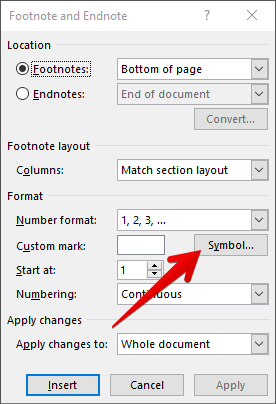
Si aprirà il menu Simbolo. Seleziona il simbolo che desideri utilizzare per etichettare le note, quindi fai clic sul pulsante “OK”.

L'icona selezionata dovrebbe apparire nella casella “Contrassegno personalizzato” e Word ora utilizzerà questo simbolo per etichettare le note.

Per impostazione predefinita, Word numera le note a piè di pagina e le note di chiusura in singole serie a partire da “1” (o un', io, io, ecc.) e proseguendo per tutto il documento. Tuttavia, è possibile personalizzare sia il punto di partenza che la continuità delle note.
Se desideri che le tue note a piè di pagina o le note di chiusura inizino in un punto diverso dal primo numero della serie (ad esempio, 2 invece di 1), fai clic sulle frecce nel menu a discesa “Inizia da” per aumentare o diminuire il valore iniziale. Un esempio di dove questo potrebbe essere utile è se stai scrivendo un libro che contiene note di chiusura e stai salvando ogni capitolo come un documento Word separato. Puoi configurare il documento di ciascun capitolo per iniziare a numerare le note di chiusura da cui è stato interrotto l'ultimo capitolo.

Per modificare la continuità delle serie di numerazione, fai clic sulla freccia del menu a discesa accanto all'opzione “Numerazione”.

Vedrai tre opzioni per numerare le tue note a piè di pagina e le note di chiusura: Continua, Riavvia ogni sezione e Riavvia ogni pagina. Se si desidera che le note a piè di pagina e le note di chiusura vengano numerate continuamente dall'inizio del documento fino alla fine, selezionare l'opzione “Continuo”. Se preferisci che le tue note siano numerate per capitolo o sezione, seleziona l'opzione “Riavvia ciascuna sezione”. Oppure seleziona “Riavvia ogni pagina” per numerare le note per pagina.
Applica le tue modifiche al documento
Dopo aver configurato le opzioni di cui sopra, dovrai selezionare il modo in cui applicare le modifiche al documento. Nella parte inferiore del menu, fai clic sulla freccia del menu a discesa accanto all'opzione “Applica modifiche a”.

Se si desidera applicare le modifiche a ogni pagina e sezione del documento, selezionare l'opzione “Documento intero”. In alternativa, seleziona “Questa sezione” per applicare le modifiche solo alla sezione del documento in cui ti trovi attualmente (tieni presente che questa opzione non verrà visualizzata se non hai interruzioni di sezione nel documento).
Una volta che sei soddisfatto delle tue impostazioni, fai clic sul pulsante “Applica” in basso a destra nel menu.

Puoi anche inserire una nuova nota a piè di pagina usando le impostazioni selezionate facendo clic sul pulsante “Inserisci” nell'angolo in basso a sinistra del menu.

Come eseguire il riferimento incrociato di note a piè di pagina e note di chiusura in Word 2016
Se desideri utilizzare la stessa nota a piè di pagina o la stessa nota più di una volta in tutto il testo, esiste un modo semplice per farlo senza dover inserire la stessa cosa più e più volte.
Posiziona il punto di inserimento nel punto in cui desideri inserire un riferimento nel testo. Nella scheda Riferimenti, fare clic sul pulsante “Riferimenti incrociati”.

Nella finestra dei riferimenti incrociati, selezionare “Nota a piè di pagina” o “Nota finale” dal menu a discesa “Tipo di riferimento”.

Quindi, fai clic sul menu a discesa “Inserisci riferimento a”.

L'opzione “Numero nota a piè di pagina” inserisce il numero della nota a piè di pagina nel testo normale, mentre l'opzione “Numero nota a piè di pagina (formattato)” inserisce il numero della nota a piè di pagina in apice. L'opzione “Numero pagina” inserisce il numero della pagina referenziata anziché il numero della nota a piè di pagina. L'opzione “Sopra / Sotto” inserisce la parola “Sopra” o “Sotto” a seconda di dove appare la nota a piè di pagina originale in relazione al riferimento incrociato. Seleziona l'opzione desiderata.
Word consente di creare collegamenti ipertestuali tra riferimenti incrociati in modo da poter trovare facilmente la stessa nota a piè di pagina ovunque appaia nel documento. L'opzione “Inserisci come collegamento ipertestuale” è selezionata per impostazione predefinita, quindi è possibile fare clic su qualsiasi riferimento incrociato ed essere automaticamente portato alla parte del documento contenente la nota a piè di pagina originale. Ti consigliamo di lasciare selezionata questa opzione, ma puoi deselezionarla se preferisci.

Sotto l'opzione “Per quale nota a piè di pagina”, seleziona la nota a piè di pagina che desideri incrociare, quindi fai clic sul pulsante “Inserisci” nella parte inferiore del menu.

