

La pulizia della cassetta postale in Outlook è un insieme di strumenti progettati per eliminare i rifiuti dalla cassetta postale. Puoi usarlo per rivedere le dimensioni della tua casella di posta, ripulire gli oggetti automaticamente per dimensione e data ed eseguire alcune altre funzioni. Andiamo attraverso di loro e diamo un'occhiata.
RELAZIONATO: La pulizia del disco sta scomparendo in Windows 10 e ci manca già
Innanzitutto, è necessario aprire lo strumento. Vai a File> Strumenti e fai clic su Pulizia cassetta postale.
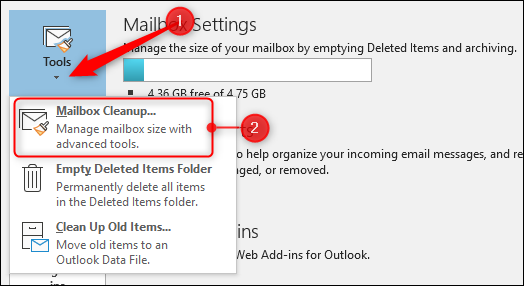
Ci sono alcuni strumenti disponibili e inizieremo esaminando la quantità di dati nella tua casella di posta.
Controlla le dimensioni della tua casella di posta
La tua casella di posta di Outlook è composta da cartelle – Posta in arrivo, Posta inviata, Archivio e così via – e conoscere la dimensione delle cartelle ti aiuta a vedere dove sono tutte le tue e-mail. Per scoprirlo, fai clic su “Visualizza dimensioni cassetta postale”.

Questo apre la finestra Dimensione cartella, che mostra la dimensione di ogni cartella. Per impostazione predefinita, si apre nella scheda Dati locali. I dati locali sono i dati archiviati sul computer nei file .pst e.ost.

RELAZIONATO: Dove sono i miei file di dati PST di Outlook e come posso spostarli altrove?
Le colonne mostrano il nome, la dimensione e la dimensione totale della cartella (che è la dimensione comprese eventuali sottocartelle). La parte migliore di questa vista è che mostra cartelle che potresti non considerare normalmente, come il calendario. Se hai diversi anni di appuntamenti e richieste di riunioni, potresti facilmente avere una buona dose di kilobyte nel calendario che puoi ripulire eliminando i vecchi eventi.
Se si desidera visualizzare le dimensioni delle cartelle sul server di posta, fare clic sulla scheda “Dati server”. La prima volta che si apre questa scheda, potrebbero essere necessari alcuni minuti prima che i dati vengano popolati. Questo perché Outlook sta contattando il server Exchange, chiedendo i dati sui file (che vengono calcolati al volo) e quindi scaricando e visualizzando i risultati.

Ogni volta che si apre questa scheda, il recupero dei dati sarà molto più rapido, poiché Exchange deve solo eseguire un'analisi delle differenze e la maggior parte delle cartelle non cambia le dimensioni così tanto. Una volta caricata la scheda, vedrai le dimensioni della cartella sul server Exchange. Potrebbe non corrispondere alle dimensioni nella scheda Dati locali perché Outlook non scarica necessariamente tutti i messaggi sul tuo computer.

Ad esempio, nella scheda Dati locali la dimensione totale della cartella Archivio è 116805 kb, ma nella scheda Dati server la dimensione totale è 363399 kb, una differenza di 246594 kb (265 MB). Questa è molta posta non visibile nei dati locali. Cosa sta succedendo?
Per impostazione predefinita, Outlook conserva solo una determinata quantità di posta sul client locale per assicurarsi che l'email non occupi troppo spazio. Sui computer con un disco rigido più grande di 64 GB (che è la maggior parte di questi al giorno d'oggi), Outlook manterrà le e-mail dell'ultimo anno sul tuo computer. Le e-mail meno recenti vengono conservate sul server e-mail e puoi accedervi. Puoi scaricare le vecchie e-mail e, se lo desideri, modificare questa impostazione predefinita. Tieni presente che puoi modificare il valore predefinito in modo che venga scaricato Di meno anche la posta, quindi se stai lottando per lo spazio, potresti voler cambiare l'impostazione predefinita da 1 anno a 6 mesi (o meno).
(Nota: ciò riguarda solo gli account che utilizzano un server Microsoft Exchange, come Hotmail, live.com, O365 e alcuni account aziendali. Se si utilizza Outlook per scaricare posta da altri provider come Google o Yahoo, questa impostazione viene ignorata e tutti la posta viene scaricata.)
Ora che sai quanti dati contengono le tue cartelle, puoi dare la priorità a quelle che pulisci.
Ricerca di posta vecchia o grande
Se hai posta in molte cartelle diverse, puoi cercare in tutta la tua casella di posta posta più vecchia o più grande.

Ciò è molto utile se si desidera trovare messaggi con allegati di grandi dimensioni che è possibile eliminare o spostare da Outlook a un disco rigido o un servizio cloud. Ad esempio, se si desidera trovare tutti i messaggi di posta superiori a 5 MB, è possibile modificare il campo “Trova elementi più grandi di” in 5000 kb e quindi fare clic sul pulsante “Trova”.

Il pannello di ricerca standard di Outlook torna con un elenco di messaggi di almeno 5 MB.

Questi risultati restituiscono solo e-mail, ma è possibile modificare il campo “Cerca” in qualsiasi tipo specifico di file se si desidera trasmettere una rete più ampia.

Dai risultati della ricerca, è possibile aprire ciascuna e-mail ed eliminarle o rimuovere gli allegati. Non dimenticare di salvare gli allegati prima di eliminarli o rimuoverli se è necessario salvarli.
Dare il via a un archivio automatico
Puoi impostare i parametri di archiviazione automatica per ogni singola cartella in Outlook, qualcosa di cui abbiamo già parlato in precedenza per far sì che Outlook funzioni senza intoppi. Se hai impostato le regole di archiviazione automatica, puoi avviarle in Pulizia cassetta postale facendo clic sul pulsante “Archiviazione automatica”.

Questo processo oscilla attraverso tutte le cartelle in Outlook e applica tutte le regole di archiviazione automatica che hai impostato. Se non lo hai impostato, potresti essere preoccupato di premere questo pulsante per errore, ma non preoccuparti: la regola di archiviazione automatica predefinita è di non fare nulla.
Visualizza e svuota gli elementi eliminati
Se ti piace “eliminare soft” la tua posta spostandola nella cartella Posta eliminata e raramente la svuoti, questa opzione è per te.
Nota: Ad alcune persone piace usare la loro cartella Posta eliminata come una sorta di archivio, lanciando oggetti lì dentro e non svuotando mai la cartella. Questa non è una buona idea, perché ci sono molti modi per svuotare la cartella Posta eliminata troppo facilmente. Invece, se devi conservare un messaggio, imposta un archivio!
Fai clic su “Visualizza dimensioni elementi eliminati” per vedere quanto spazio occupano gli elementi eliminati, quindi fai un respiro profondo e fai clic su “Vuoto”.

Ciò eliminerà tutti gli elementi dalla cartella Posta eliminata. Se questo ti spaventa, prenditi sicuramente un momento per spostare prima tutte le e-mail importanti nel tuo archivio, ma dovresti davvero svuotare regolarmente gli elementi eliminati e non usalo come un archivio.
RELAZIONATO: Come svuotare automaticamente la cartella Posta eliminata all'uscita da Outlook
Visualizza ed elimina le email di conflitto
L'ultima opzione in Pulizia cassetta postale è eliminare i messaggi di conflitto. Si tratta di e-mail che Outlook ritiene essere in conflitto con un'e-mail esistente perché hanno le stesse informazioni di intestazione. Normalmente ciò è dovuto a problemi di sincronizzazione temporanea con il server Exchange e dovresti essere in grado di eliminare queste e-mail senza problemi. Per vedere se hai delle email nella cartella Conflict, fai clic sul pulsante “Visualizza le dimensioni dei conflitti” per vedere una versione filtrata della finestra Dimensioni cartella.

Se ci sono e-mail lì, chiudi la finestra Dimensione cartella e quindi fai clic sul pulsante “Elimina” nella finestra Pulizia cassetta postale.

Questo è lo strumento di pulizia della cassetta postale. Non è particolarmente appariscente, ma è efficace e utile.
