
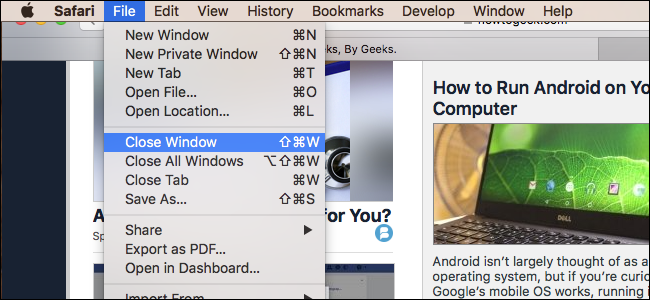
Se sei come me, cerchi di evitare di usare il mouse ogni volta che è possibile. Niente contro il mouse, è solo che spostare le dita dai tasti tende a rallentare le cose. Su macOS, la barra dei menu sembra un dosso, costringendoti a sollevare il mouse e sfogliare un menu se non conosci una scorciatoia da tastiera. Ma c'è un modo migliore.
RELAZIONATO: Come nascondere o mostrare automaticamente la barra dei menu in OS X El Capitan
A quanto pare, ci sono scorciatoie da tastiera che attivano sia il menu dell'applicazione che le icone della barra dei menu. Ciò è particolarmente utile se hai impostato il tuo Mac per nascondere automaticamente la barra dei menu, ma è bene conoscerlo in entrambi i modi. Immergiamoci.
Come avviare il menu dell'applicazione con una scorciatoia da tastiera
Fn + Control + F2 renderà attiva la parte del menu dell'applicazione del menu. Saprai che funziona quando vedi il logo Apple evidenziato in blu, in questo modo:

Da qui è possibile utilizzare i tasti freccia per sfogliare il menu.

RELAZIONATO: Cosa significano effettivamente i simboli della tastiera del Mac?
Questo è utile se non sai bene cosa stai cercando: sfoglia fino a quando non lo trovi. In quasi tutti i casi è più veloce utilizzare la scorciatoia da tastiera specifica per un determinato comando, quindi prova a impararli. Non dovrebbe essere difficile: le scorciatoie da tastiera sono proprio lì nel menu se sai come interpretare quegli strani simboli Mac.
Come attivare la ricerca “Guida” con una scorciatoia da tastiera

La sezione “Aiuto” è la cosa più utile nella barra dei menu, che consente di cercare rapidamente qualsiasi voce di menu ed eseguirla istantaneamente, vedendo anche dove si trova per riferimento futuro.
E c'è una scorciatoia da tastiera per questa funzione specifica! Premi Comando + Maiusc + / e si aprirà. Digita quello che stai cercando e premi “Invio” quando l'hai trovato. In Safari, questo cercherà anche i tuoi segnalibri e la cronologia!
Come avviare le icone della barra dei menu con una scorciatoia da tastiera
La barra dei menu non contiene solo il menu dell'applicazione: contiene anche una serie di icone relative alle applicazioni e alle impostazioni. Potresti pensare che l'unico modo per utilizzare queste icone sia con il mouse, ma ti sbagli: puoi attivare le icone della barra dei menu premendo Fn + Control + F8 sulla tastiera. L'icona della barra dei menu più a sinistra verrà evidenziata.

Utilizzare la freccia giù per sfogliare quel menu o utilizzare la freccia destra e sinistra per passare da un'icona all'altra.

Un avvertimento: questa scorciatoia da tastiera può attivare solo icone che aprono i menu. Alcune applicazioni, tra cui Dropbox, aprono una finestra in miniatura anziché un menu. Non puoi interagire con applicazioni come questa usando questa scorciatoia da tastiera. Per la maggior parte delle applicazioni, tuttavia, funziona benissimo.
Come modificare queste scorciatoie da tastiera
Le scorciatoie da tastiera qui sono un po 'contorte, coinvolgendo il tasto Fn usato raramente. Se desideri impostare le tue scorciatoie da tastiera per questo, puoi farlo! Vai su Preferenze di Sistema> Tastiera> Scorciatoie.

La modifica di “Sposta lo stato attivo sulla barra dei menu” cambierà il collegamento per l'avvio del menu dell'applicazione; “Sposta lo stato attivo nei menu di stato” cambierà il collegamento per l'avvio delle icone della barra dei menu.
Non siamo riusciti a trovare un modo per modificare il collegamento che avvia il menu Guida, ma programmi di terze parti come Karabiner possono aiutarti se vuoi davvero utilizzare qualche altro tasto per il lavoro.
