

Se hai mai avuto una finestra in qualche modo spostata dallo schermo, sai che può essere frustrante non riuscire a trascinarla indietro. Tuttavia, abbiamo un paio di modi in cui puoi riportare queste finestre canaglia sul tuo desktop.
Questo piccolo problema può verificarsi per un paio di ragioni diverse. Il più comune è se hai un monitor secondario che a volte è collegato e talvolta no, qualcosa che è abbastanza comune per gli utenti di laptop. A volte, se si scollega il monitor secondario senza disattivare l'impostazione “Estendi desktop” in Windows o prima spostando le finestre sul monitor principale, le finestre che si trovavano sul secondo monitor possono rimanere bloccate. Questo può accadere anche con le nuove impostazioni più compatibili con più monitor in Windows 8 e 10. Questo problema fuori dalla finestra può anche verificarsi a volte se un'app sposta una finestra fuori dallo schermo e non la sposta indietro. Ma abbiamo un paio di trucchi che possono aiutare.
RELAZIONATO: Come utilizzare più monitor per essere più produttivi
Ripristina le finestre nascoste con le impostazioni di disposizione delle finestre
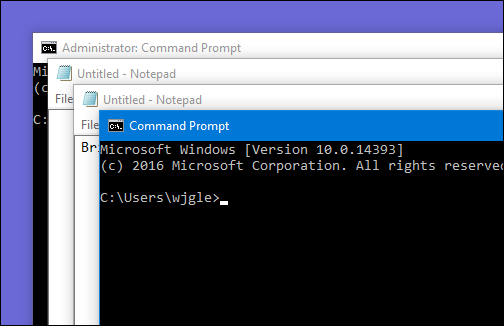
Il modo più semplice per tornare a una finestra nascosta è semplicemente fare clic con il tasto destro sulla barra delle applicazioni e selezionare una delle impostazioni di disposizione della finestra, come “Cascade windows” o “Show windows stacked”.

L'impostazione “Finestre a cascata”, ad esempio, sistemerà immediatamente tutte le finestre aperte in una cascata, spostando tutte le finestre sulla schermata principale nel processo.
Ottieni Windows nascosto indietro con un trucco della tastiera
C'è anche un semplice trucco da tastiera che puoi usare se non vuoi riorganizzare tutte le finestre. Innanzitutto assicurati di aver selezionato la finestra fuori schermo come finestra attiva. Puoi farlo premendo Alt + Tab fino a quando quella finestra è attiva o facendo clic sul pulsante della barra delle applicazioni associato.
Dopo aver attivato la finestra, MAIUSC + fai clic con il pulsante destro del mouse sul pulsante della barra delle applicazioni (perché semplicemente facendo clic con il pulsante destro del mouse si aprirà la jumplist dell'app) e scegli il comando “Sposta” dal menu di scelta rapida.

A questo punto, nota che il cursore si trasforma in un cursore “Sposta”. Ora puoi usare i tasti freccia per spostare la finestra. Dovresti anche essere in grado di toccare uno qualsiasi dei tasti freccia e quindi spostare leggermente il mouse per far tornare la finestra sullo schermo.

Questo trucco funzionerà su qualsiasi versione di Windows, ma nota sulle versioni prima Windows 7 è sufficiente fare clic con il pulsante destro del mouse sul pulsante della barra delle applicazioni anziché Maiusc + clic con il pulsante destro del mouse per ottenere il menu di scelta rapida. È un piccolo trucco utile per risolvere un problema piuttosto raro, ma decisamente frustrante.
