
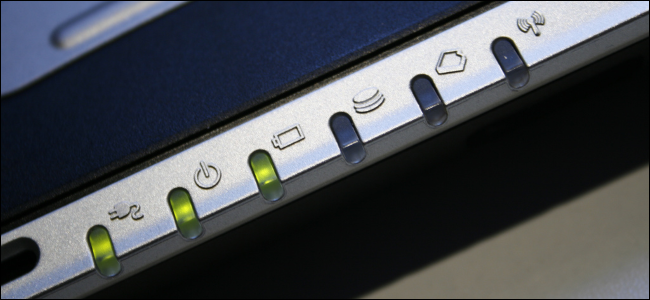
Quando sei impegnato a lavorare sul tuo laptop, l'ultima cosa di cui hai bisogno è una spia di attività del disco rigido costantemente tremolante che ti distrae. C'è un modo semplice per disabilitarlo o dovresti scegliere una soluzione più completa? Il post di domande e risposte di SuperUser di oggi presenta alcune soluzioni al problema di un lettore frustrato.
La sessione di domande e risposte di oggi ci viene fornita da SuperUser, una suddivisione di Stack Exchange, un raggruppamento di siti Web di domande e risposte guidato dalla community.
La domanda
Il lettore SuperUser AnonymousPerson vuole sapere come disabilitare la luce LED del disco rigido di un computer:
È molto fastidioso lavorare con il mio laptop Windows 10 (un Dell Inspiron serie 5000 con un Intel Core i5) quando c'è una luce costante che lampeggia sul mio viso. Esiste un modo per modificare il registro o il BIOS per interrompere il lampeggiamento della spia di attività del disco rigido?
Come si disabilita la luce LED del disco rigido di un computer?
La risposta
Il collaboratore di SuperUser Joshua Voskamp ha la risposta per noi:
Passaci sopra. Indipendentemente dal fatto che sia una buona idea o meno, il modo più semplice per disabilitare la luce a LED è molto probabilmente aprire la custodia del laptop e scollegare il cavo a nastro LED. Escludendo che, come possibile, la prossima soluzione più pratica sarebbe quella di posizionare il nastro (o un adesivo esteticamente gradevole) sopra la luce a LED.
Sebbene teoricamente sia possibile modificare il firmware del chip da qualche parte sulla scheda madre, non ci sarà un modo semplice per farlo in un'impostazione software perché gli ingegneri che progettano computer (per vari motivi) credono che sia una cattiva idea.
Fonte: Forum di revisione dei notebook
Hai qualcosa da aggiungere alla spiegazione? Audio disattivato nei commenti. Vuoi leggere altre risposte da altri utenti esperti di Stack Exchange? Dai un'occhiata al thread completo di discussione qui.
Credito di immagine: Jean-Etienne Minh-Duy Poirrier (Flickr)
