

Vai mai su Google Maps sul tuo computer, solo per vedere una griglia in madreperla vuota? È davvero fastidioso e non succede per nessun motivo ovvio. È ancora possibile utilizzare Google Maps quando diventa così — puoi usare la ricerca e trovare indirizzi specifici — ma la funzionalità principale è più o meno scattata. Sembra così:

Si scopre che ciò accade a causa di un cookie bloccato che Google ha lasciato nel tuo browser. Per riportare le cose in ordine, è necessario eliminarle.
Per eliminare cookie specifici (ed evitare di rimuovere gli altri cookie che consentono il funzionamento di elementi come i tuoi accessi “ricordati”), dovrai tuffarti nel menu delle impostazioni di Chrome. Fai clic sul pulsante del menu, sui tre punti nell'angolo in alto a destra della finestra del browser, quindi su “Impostazioni”.

Scorri fino alla fine della pagina e fai clic su “Avanzate”. Nella sezione “Privacy e sicurezza”, fai clic su “Impostazioni contenuti”.

Fai clic su “Cookie”. Nella pagina successiva, fai clic su “Visualizza tutti i cookie e i dati del sito”.

C'è una barra di ricerca nell'angolo in alto a destra del menu (quella più piccola in bianco, non quella in blu). Digita “www.google.com” nella barra e dovresti restringere l'elenco a una singola voce. Se sei al di fuori degli Stati Uniti, utilizza l'URL Google locale, ad esempio “www.google.co.uk” per il Regno Unito. Fai clic sull'unica voce nell'elenco.
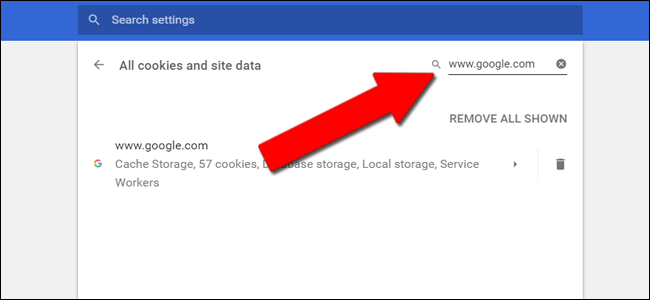
Nei risultati, vedrai un sacco di cookie diversi specifici per il tuo browser e il tuo account Google. Quello che sta causando la visualizzazione di Google Maps in bianco è etichettato “gsScrollPos”. Probabilmente vedrai molti di questi con numeri a tre o quattro cifre che seguono l'etichetta.
Sfortunatamente, non è possibile determinare quale cookie specifico è stato bloccato, quindi eliminali tutti facendo clic sull'icona “X” sul lato sinistro della colonna delle impostazioni. Ripeti il passaggio e fai clic su “X” su ognuno con l'etichetta gsScrollPos.

Al termine, apri una nuova scheda e torna a maps.google.com. Dovrebbe apparire normalmente.

Puoi ottenere lo stesso effetto semplicemente cancellando tutti i cookie (icona del menu Impostazioni, “Altri strumenti”, “Cancella dati di navigazione”), ma non è l'ideale, poiché ti disconnetterà da tutti gli altri siti Web.
Sfortunatamente, questo errore tende a tornare su base regolare. Se hai fretta, puoi semplicemente caricare Google Maps in una scheda di navigazione in incognito per rendere visibile il livello della mappa senza cancellare i cookie.
