

Apple Mail, l'applicazione di posta elettronica inclusa in macOS, presenta alcune schermate di configurazione dell'account confuse. Se le e-mail inviate sembrano provenire da un indirizzo errato, ad esempio, le e-mail inviate dal proprio indirizzo personale vengono inviate dal proprio indirizzo di lavoro o viceversa, è possibile modificare le impostazioni dell'account e-mail per risolvere questo problema.
Come correggere le impostazioni della posta in uscita
Per risolvere questo problema, devi prima aprire Apple Mail e fare clic su Posta> Preferenze.
(Non fare clic sull'opzione “Account” nel menu. L'opzione Account ti porterà invece alla schermata Account Internet a livello di sistema in cui non è possibile modificare le impostazioni dell'account e-mail.)

Ora fai clic sull'icona “Account” nella parte superiore della finestra Preferenze. Seleziona l'account email con cui stai riscontrando il problema qui.
Fai clic sulla scheda “Impostazioni server” per l'account. Vedrai due diverse impostazioni dell'account qui: Server posta in arrivo e Server posta in uscita.
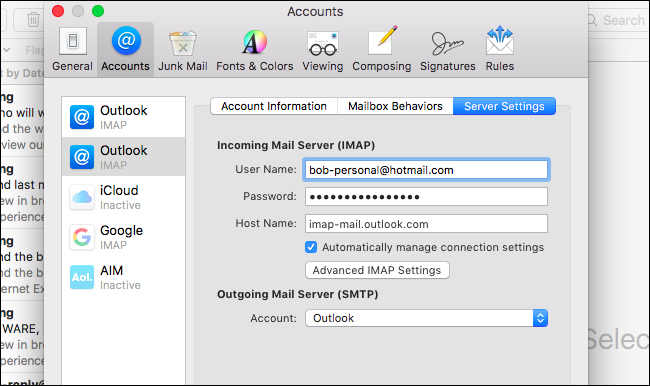
L'impostazione del server di posta in uscita può essere fuorviante. Se disponi di più account dello stesso dominio, ad esempio più account Outlook.com o Gmail.com, nella sezione Posta in uscita potrebbe essere indicato semplicemente “Outlook” o “Gmail”. Questo può sembrare a posto, ma non lo è.
Fai clic sul menu “Account” in Posta in uscita e seleziona “Modifica elenco server SMTP” per visualizzare ulteriori informazioni sui server di posta in uscita.

SMTP sta per “Simple Mail Transfer Protocol”. L'elenco che vedi qui è un elenco dei tuoi account e-mail in uscita. È possibile che un indirizzo di account di posta elettronica in arrivo sia associato a un account di posta elettronica in uscita errato.
Nello screenshot seguente, possiamo vedere che un account in uscita (nella colonna di sinistra) viene utilizzato da due account in entrata (la colonna di destra). In questo esempio, ciò significa che sia il nostro account personale che quello di lavoro inviano e-mail come indirizzo di lavoro. Non è quello che vogliamo.

Quindi, la prima cosa che dobbiamo fare è rinominare questi account in uscita – in questo momento sono entrambi denominati “Outlook”, il che è fonte di confusione. Fare clic sul primo e guardare la casella “Nome utente” nella parte inferiore della finestra. Quindi, fai clic sulla casella “Descrizione” e assegnagli una descrizione che corrisponda all'account in cui si trova. Nel nostro caso, ne abbiamo cambiato uno in “Outlook – Lavoro” e “Outlook – Personale”.
(Se vedi solo un account in questa casella anziché due, devi aggiungere un indirizzo in uscita per l'account che non ne ha uno. Fai clic qui sul pulsante “+” e aggiungi il server SMTP e i dettagli dell'account. puoi ottenerli dalla tua organizzazione o dal tuo provider di posta elettronica.)
Dopo aver rinominato le descrizioni qui, fai clic su OK.

Ora, quando fai clic sulla casella “Account” in Server posta in uscita (SMTP), sarai in grado di dire quale. Scegli il server in uscita corretto per il tuo account e, se necessario, ripeti per tutti gli altri account nel riquadro a sinistra.

Cosa significa “offline”?
Se viene visualizzato il testo “Offline” accanto a un account nella casella Server posta in uscita (SMTP), ciò indica che le impostazioni dell'account del server SMTP sono errate. Potresti aver modificato la password e dimenticato di aggiornare la password del server SMTP in uscita quando, ad esempio, hai aggiornato la password dell'account di posta elettronica in arrivo. Se si tratta di un vecchio account, è possibile che l'account sia stato chiuso e rimosso dal server.
Fare clic sull'opzione “Modifica elenco server SMTP” nel menu e fornire i dettagli dell'account appropriati, ad esempio aggiornando la password per l'account nell'elenco del server SMTP.

RELAZIONATO: Nozioni di base sulla posta elettronica: POP3 è obsoleto; Passa a IMAP oggi
Puoi anche rimuovere tutti i tuoi account e-mail dall'app Mail e aggiungerli di nuovo. Mail dovrebbe impostare le cose correttamente se ricominciare da capo. Tuttavia, se disponi di account di posta elettronica POP, perderai le email archiviate offline. Questo è il motivo per cui IMAP è generalmente una soluzione superiore per accedere alla tua posta elettronica in un'applicazione desktop.
